
Date という短く非常によく使われる単語です。検索範囲をできるだけ絞り込みます。請求日 field 名は、画像上に表示される場合は常に、請求書番号 field 名のすぐ近くにあります。
kwInvoiceDate 要素を作成する
1
Static Text 要素を作成する
InvoiceHeader 要素内に、Static Text 要素を作成し、kwInvoiceDate と命名します。
2
検索テキストを入力する
Static Text タブをクリックします。Search text フィールドに
Date を入力します。3
エラー許容度を設定する
Max error percentage の値は 30 のままにします。4 文字の検索語の場合、これはエラーを最大 1 つ許容することを意味します。
4
位置関係を設定する
Relations タブをクリックします。名前のキーワードは Invoice Number field 名より下にのみ出現し、その下側の境界から 150 ドット以内にある必要があるため、次のリレーションを設定します。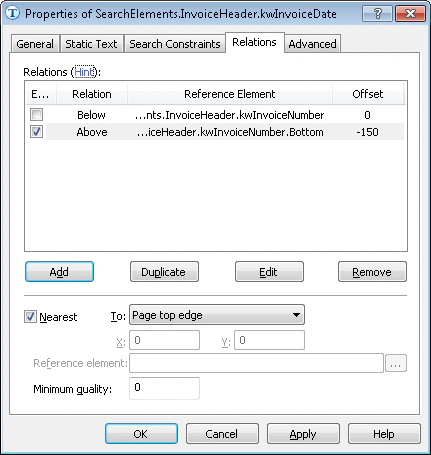
- kwInvoiceNumber 要素の Below、Offset = 0
- kwInvoiceNumber 要素の下端の Above、Offset = -150、Reference boundary = Bottom
5
検索領域の制約を追加する
Advanced タブをクリックします。Invoice Date field は画像の左半分にあるため、Advanced pre-search relations field で次の追加の検索制約を設定します。画像の左半分でオブジェクトを検索します。FlexiLayout languageでは、次のように指定します。
6
マッチングを確認する
テスト画像で FlexiLayout をマッチングし、該当するすべての画像で FlexiLayout Studio が要素を検出することを確認します。