
grDate グループ要素を作成する
1
グループ要素を作成する
InvoiceHeader 要素内に、Group 要素を作成し、grDate という名前を付けます。
2
検索制約を設定する
Relations タブをクリックします。請求日 field を検出するすべての要素は、kwInvoiceDate という項目名の右側で、かつその項目名と同じ高さにのみ配置されるため、次のリレーションを設定します。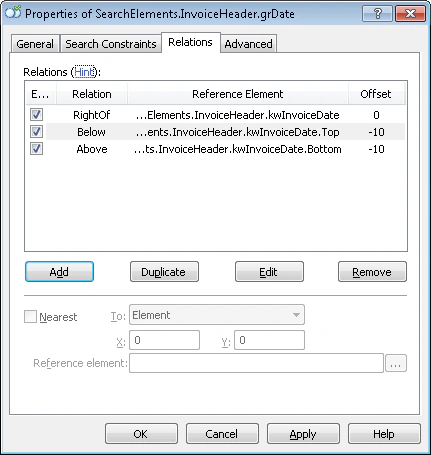
- 要素 kwInvoiceDate の Right of、Offset = 0
- 要素 kwInvoiceDate の Above、Offset = -10、Element boundary = Bottom
- 要素 kwInvoiceDate の Below、Offset = -10、Element boundary = Top
InvoiceDate 要素を作成する
1
Date 要素を作成する
InvoiceHeader.grDate 要素内に Date 要素を作成し、InvoiceDate という名前を付けます。2
日付フォーマットを指定する
Date タブをクリックし、画像に含まれる可能性のあるすべての日付フォーマットを指定します。フォーマットは日、月、年の順とし、言語は英語、日付にその他の制約はないものとします。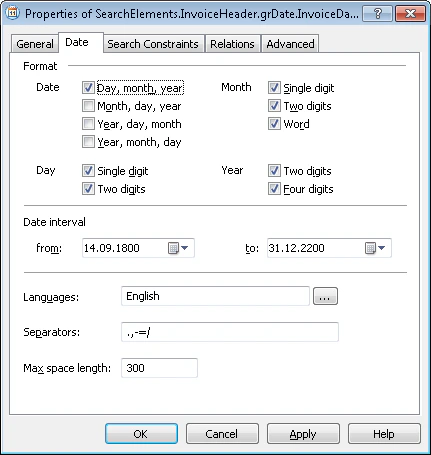
3
検索制約を追加する
Advanced タブをクリックします。請求日 field は任意ですが、表示される場合は常に項目名の隣にあります。Advanced pre-search relations field で、次の追加の検索制約を設定します。kwInvoiceDate が検出された場合にのみオブジェクトを検索し、その中で kwInvoiceDate に最も近いものを検索します。FlexiLayout language では、次のように指定します。
4
マッチングを確認する
FlexiLayout をテスト画像とマッチングし、請求日 field があるすべての画像で FlexiLayout Studio が要素を検出することを確認します。
InvoiceDateAsString 要素を作成する
1
Character String 要素を作成する
InvoiceHeader.grDate 要素内に、Character String 要素を作成し、InvoiceDateAsString という名前を付けます。2
文字数を設定する
Character String タブをクリックします。Character count フィールドで、次のファジー区間を指定します:
{-1, 8, 14, INF}。これは文字列の長さを推定するもので、8~14 文字とみなします。この範囲外の仮説にはペナルティが適用されます。3
最大スペース長を設定する
Max space length を 20 に設定します。これにより、スペースの長さは最大 20 ドットになります。その他のプロパティはデフォルト値のままにします。
4
フォールバック制約を追加する
Advanced タブをクリックします。FlexiLayout Studio がこの要素を検索するのは、InvoiceDate 要素が検出されなかった場合だけにする必要があります。Advanced pre-search relations フィールドで、次の追加の検索制約を設定します。
5
位置制約を追加する
Invoice Date field は任意ですが、存在する場合は常に項目名の隣に表示されます。Advanced pre-search relations フィールドで、次の追加の検索制約を追加します。kwInvoiceDate が検出された場合にのみオブジェクトを検索し、その最も近くにあるオブジェクトを検索します。FlexiLayout language では、次のように指定します。
6
マッチングを確認する
テスト画像で FlexiLayout をマッチングし、Invoice Date field があるすべての画像で FlexiLayout Studio が要素を検出し、InvoiceDate 要素に対してヌル仮説を生成することを確認します。
7
ブロックのソース要素を設定する
InvoiceDate Block の位置を指定するには、ソース要素 を選択し、 をクリックして、ソース要素として
をクリックして、ソース要素として InvoiceHeader.grDate 要素を選択します。グループ要素 の Region は、検出されたすべてのサブ要素の Region の和集合です。