
Invoice No. と記載され、ほかの画像では Credit note no. と記載されています。検索文字列には両方の候補を含める必要があります。最大エラー数が個々の単語ではなくフレーズ全体に適用されるように、各文字列をスペースなしで指定します。
kwInvoiceNumber 要素を作成する
1
Static Text 要素を作成する
InvoiceHeader 要素内に、Static Text 要素を作成し、kwInvoiceNumber という名前を付けます。
2
要素を必須にする
General タブで、必須要素 を選択します。
3
検索テキストを入力する
Static Text タブをクリックします。Search text フィールドに
InvoiceNo.|CreditNoteNo を入力します。4
エラー許容率を設定する
Max error percentage を 20 に設定します。
5
位置関係を設定する
Relations タブをクリックします。請求書番号 フィールド名のキーワードは Delivery Address フィールド名の下にのみ出現するため、次のリレーションを設定します。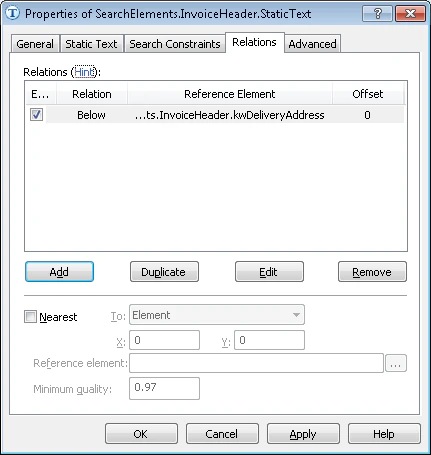
InvoiceHeader.kwDeliveryAddress要素の Below、Offset = 0
6
検索領域の制約を追加する
Advanced タブをクリックします。Delivery Address フィールドは画像の上から 3 分の 1、左から 3 分の 1 の領域にあるため、Advanced pre-search relations フィールドで次の追加の検索制約を設定します。画像の左から 3 分の 1、かつ上から 3 分の 1 の領域でオブジェクトを検索します。FlexiLayout language では、次のように指定します。
7
マッチングを確認する
テスト画像で FlexiLayout をマッチングし、FlexiLayout Studio がすべての画像で要素を検出することを確認します。