
1
Character String 要素を作成する
Footer 要素内に、Character String 型の要素を作成し、Country という名前を付けます。
2
文字列プロパティを設定する
Character String タブをクリックし、次のプロパティを設定します。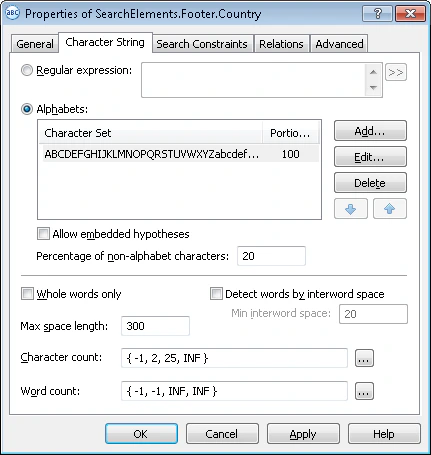
- アルファベットとしてすべてのラテン文字を選択します。
- Percentage of non-alphabet characters を 20 に設定します。
- Character count field に、次のファジー区間を指定します:
[-1, 2, 25, 2147483647](2~25文字) 。この範囲外の Hypothesis にはペナルティが適用されます。
3
位置の検索制約を設定する
Relations タブをクリックします。Country field は kwOrigin 名のキーワードの右側にのみ表示され、その右境界から 500 ドット以内で、常にこれらのキーワードと同じ高さにあります。したがって、次の検索制約を設定します。
- kwOrigin 要素の Right of、Offset = 10
- kwOrigin 要素の Left of、Offset = -500、Reference boundary = Right
- kwOrigin 要素の Above、Offset = -10、Reference boundary = Bottom
- kwOrigin 要素の Below、Offset = -10、Reference boundary = Top
4
任意の名前に関する制約を追加する
Advanced タブをクリックします。このドキュメントでは Country field は任意ですが、出現する場合は常に名前の横に表示されます。Advanced pre-search relations field で、次の追加の検索制約を設定します: kwOrigin 要素が検出された場合にのみオブジェクトを検索します。FlexiLayout language では:
5
マッチングを確認する
FlexiLayout をテスト画像とマッチングし、FlexiLayout Studio が要素が出現するすべての画像でその要素を検出することを確認します。
6
ブロックのソース要素を設定する
Country Block の位置を記述するには、Source element を選択し、 をクリックして、ソース要素として Country 要素を選択します。
をクリックして、ソース要素として Country 要素を選択します。