
grAddress グループ要素を作成する
1
Group 要素を作成する
InvoiceHeader 要素内に、Group 要素を作成し、名前を grAddress にします。
2
検索制約を設定する
Relations タブをクリックし、グループ内の要素に対して次の検索制約を指定します。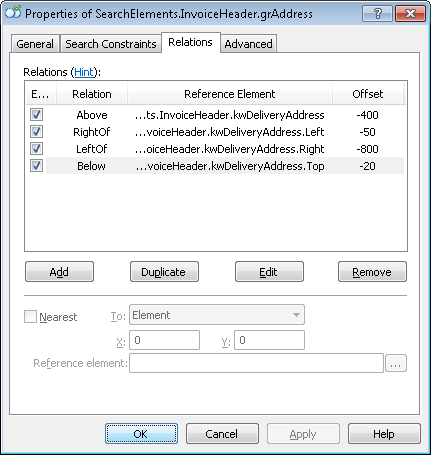
- kwDeliveryAddress 要素の Above、Offset = -400。
- kwDeliveryAddress 要素の右 boundary の Left of、Offset = -800、Reference boundary = Right。
- kwDeliveryAddress 要素の左 boundary の Right of、Offset = -50、Reference boundary = Left。
- kwDeliveryAddress 要素の上 boundary の Below、Offset = -20、Reference boundary = Top。
wgAddressAbove White Gap 要素を作成する
1
White Gap 要素を作成する
InvoiceHeader.grAddress 要素内に White Gap 要素を作成し、wgAddressAbove という名前を付けます。2
方向と高さを設定する
White Gap タブをクリックします。Orientation で Horizontal を選択し、Min height を 55 に設定します。
3
オブジェクトの型を制限する
段落内の白い余白を検索するため、Search among objects of type では Text のみを選択します。
4
Rubbish のしきい値を設定する
Rubbish で、次の値を指定します。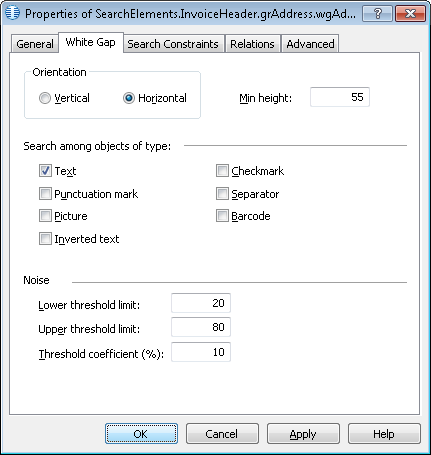
- Lower threshold limit – 20。
- Upper threshold limit – 80。
- Threshold coefficient (%) – 10。
Lower threshold limit、Upper threshold limit、および Threshold coefficient (%) プロパティの値は、試行錯誤によってのみ決定できます。まずデフォルト値を使用してください。期待どおりに機能しない場合は、すべてのテスト画像で白い余白が検出されるまで値を調整します。
5
その他のデフォルト値を維持する
追加の検索制約は指定せず、その他のオプションはデフォルト値のままにします。
6
位置リレーションを追加する
Relations タブをクリックします。白い余白は kwDeliveryAddress のキーワードの下にのみ配置できるため、次の検索制約を指定します。
- kwDeliveryAddress 要素の下、Offset = 20。
7
pre-search 制約を追加する
Advanced タブをクリックします。Delivery Address field はすべての画像に存在するわけではありませんが、存在する場合は常に field 名とともに表示されます。Advanced pre-search relations field で、次の追加条件を指定します。kwDeliveryAddress 要素が検出された場合にのみ画像オブジェクトを検索します。FlexiLayout language では、次のように指定します。
8
FlexiLayout をマッチングする
FlexiLayout をマッチングし、すべての画像で wgAddressAbove 要素が検出されるか確認します。
9
最上部の余白に制限する
FlexiLayout Studio は検索領域内で複数の白い余白を検出することがあり、常に正しいものを選択できるとは限りません。そのため、追加の検索制約を設定します。対象の白い余白は、検索領域内で最も上にある余白です。Advanced pre-search relations field で、次の追加条件を指定します。最初のページの上端境界に最も近い画像オブジェクトを検索します。FlexiLayout language では、次のように指定します。
10
マッチングを確認する
InvoiceFooter 要素を一時的に除外してから、FlexiLayout をマッチングします。
DeliveryAddress Paragraph 要素 を作成する
1
Paragraph 要素 を作成する
InvoiceHeader.grAddress 要素で、Paragraph 要素を作成し、DeliveryAddress という名前を付けます。2
位置リレーションを追加する
Relations タブをクリックします。DeliveryAddress は wgAddressAbove 白い余白 の上にしか配置できないため、次の検索制約を指定します。
- wgAddressAbove 要素の Above、Offset = 0。
InvoiceHeader.grAddress グループのレベルですでに指定されているため、ここで改めて指定する必要はありません。3
検索領域から field 名を除外する
Advanced タブをクリックします。DeliveryAddress field の名前も検索領域内にあるため、field の値だけを取得できるよう、これを除外します。検索領域には区切り線や noise も含まれているため、それらも除外するのが適切です。kwDeliveryAddress 要素の region だけを除外するのではなく、その region を取得してすべての noise を含むように拡大し、できあがった rectangle を除外します。Advanced pre-search relations field に次の検索制約を指定します。
4
FlexiLayout をマッチングする
InvoiceFooter 要素を一時的に除外して、FlexiLayout をマッチングします。
5
block region を設定する
DeliveryAddress block の location は、検出された DeliveryAddress 要素の rectangular region として指定します。これは、表示しやすいように簡略化し、縦横に 5 ドット拡張したものです。Expression オプションを選択し、次の expression を入力します。