
クラスタリングの仕組み
データベースがなくても field の学習を使用したい場合は、文書の抽出時にデータセットへレコードを追加して、会社情報を蓄積してください。詳しくは、データベースでベンダーと事業部門をルックアップするを参照してください。
以前のバージョンの ABBYY FlexiCapture で作成したプロジェクトを更新する場合は、既存の FlexiLayouts をそのまま使用できます。ただし、クラスタリング機能を使用すると、クラスタリング アルゴリズムによって文書が学習用バッチ間で再振り分けされ、各クラスターごとに新しい FlexiLayout が学習されます。
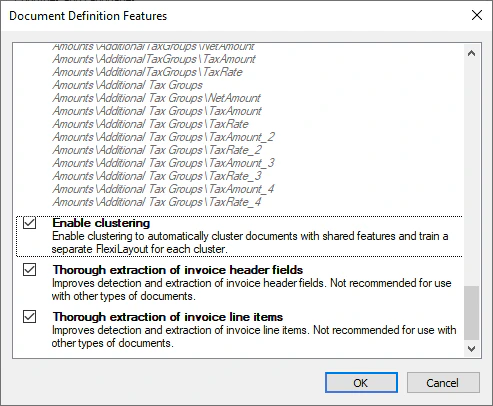
クラスタリングを無効にする
1
Document Definition のプロパティを開く
Document Definition エディターで、Document Definition → Document Definition Properties をクリックします。
2
Document Definition Settings タブを開く
開いたダイアログで、Document Definition Settings タブをクリックします。
3
追加フィールドと機能を編集する
Additional Fields and Features の右側にある Edit をクリックします。
4
クラスタリング オプションをオフにする
Document Definition Features ダイアログで、Enable clustering をオフにします。
学習済み FlexiLayout をエクスポートする
特定の会社の文書で認識エラーが多すぎる場合は、カスタム FlexiLayout を作成するか、学習済み FlexiLayout をエクスポートして ABBYY FlexiLayout Studio で編集します。完了したら、カスタム FlexiLayout または編集済みの FlexiLayout を学習用バッチにインポートし直します。
ABBYY FlexiCapture から学習済み FlexiLayout をエクスポートするには、次の手順に従います。
1
学習用バッチを開く
Project Setup Station で、Field Training → Open Field Extraction Training Batches をクリックして学習用バッチビューに切り替えます (または
Ctrl+Alt+B キーを押します) 。2
FlexiLayout をエクスポートする
バッチを右クリックし、ショートカットメニューの Export Trained FlexiLayout をクリックします。
3
プロジェクトファイルを保存する
開いたダイアログで、FlexiLayout を含む
*.fsp プロジェクトファイルの保存先を選択します。保存後、このファイルを ABBYY FlexiLayout Studio で開いて FlexiLayout を修正できます。FlexiLayout をインポートする
1
学習用バッチを開く
Project Setup Station で、Field Training → Open Field Extraction Training Batches をクリックして Field Extraction Training Batches ビューに切り替えます (または
Ctrl+Alt+B キーを押します) 。2
FlexiLayout をインポートする
バッチを右クリックし、ショートカット メニューで Import FlexiLayout をクリックします。
3
FlexiLayout ファイルを選択する
表示されたダイアログで、FlexiLayout が含まれている
*.afl ファイルを選択します。クラスタリングの制限事項
- 新しい FlexiLayout を手動で作成する場合は、その会社のすべての文書バリアントをカバーするようにしてください。単一のクラスターに対して FlexiLayout を手動で作成することはできません。
- エクスポートされるのは、メインの文書のfields用の FlexiLayout のみです。明細項目のfieldsには別の機械学習アルゴリズムが使用されており、その結果はエクスポートも変更もできないため、それらに対する FlexiLayout を生成またはエクスポートすることはできません。明細項目のfields用の FlexiLayout は引き続き手動で作成できます。
- エクスポートされるのは、最初のクラスター用に学習された FlexiLayout のみです。
- 新しい FlexiLayout または変更した FlexiLayout を学習用バッチにインポートすると、次のようになります。
- 文書は処理中に学習されなくなります。
- そのバッチではクラスタリングが無効になります。
- インポートした FlexiLayout が、クラスターに関係なく、その会社のすべての文書の処理に使用されます。