
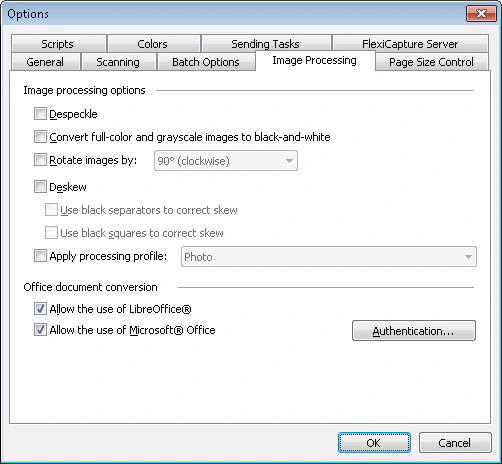
- オプションダイアログの設定を使用する画像。
- バッチタイプのプロパティダイアログで設定された特定の種類のバッチ。
Automatic image processing may considerably slow down image loading.
画像処理の操作
Officeファイルのインポート
- LibreOffice® の使用を許可 – LibreOfficeでファイルを変換します (LibreOffice 4.2、4.3、4.4、5、6.3、6.4をサポート) 。
- Microsoft® Office の使用を許可 – Microsoft Officeでファイルを変換します (Microsoft Office 2010、2013、2016、2019をサポート) 。
- 処理結果は、使用するアプリケーションによって異なる場合があります。
- メールからインポートする場合、メール本文を文書として使用できます。
- 両方のサードパーティオプションが有効な場合、FlexiCaptureは最適なオプションを自動的に選択し、その選択内容をタスクログに記録します。
- サードパーティ製アプリケーションによる変換は、そのアプリケーションが文書のインポートに使用される処理ステーションにインストールされている場合にのみ機能します。
- Microsoft Officeで変換するには、アプリケーションがアクティブ化されている必要があり、変換は処理コンピューター上で管理者権限を持つユーザーアカウントで実行する必要があります。認証ダイアログを開くには、Authentication… をクリックします。
- リモート処理ステーションでは、Officeファイル処理モジュールはサポートされていません。
- バッチタイプのプロパティの Send To タブで ページのテキストレイヤーを送信 オプションが有効になっている場合、FlexiCaptureはテキストレイヤー付きのPDFを受信します。
スクリプトを使用した画像の処理
1
画像保存オプションを設定する
IImageSavingOptions インターフェイスで、
ColorType プロパティと Format プロパティの値を指定し、UseRawImage を true に設定します。2
画像を保存する
このメソッドを使用して画像を保存します: