メインコンテンツへスキップ
登録パラメーター は、文書やバッチを識別するために使用される文字列型のプロパティです。登録パラメーターの例としては、スキャン日やスキャン担当オペレーターの名前があります。 登録パラメーターは、バッチタイプまたは文書タイプごとに指定できます。たとえば、異なる文書の処理に同じバッチタイプを使用する場合、そのバッチ内に異なる登録パラメーターを持つ複数の文書タイプを作成できます。 登録パラメーターは、次のいずれかの方法で指定できます。
  • バッチタイプの作成時。
  • 後から既存のバッチタイプのプロパティダイアログで指定。
バッチおよび文書タイプの登録パラメーターは、登録パラメーター ダイアログの Batch タブと Document タブで (読み取り専用でない場合) 編集できます。詳しくは、登録パラメーターの指定 を参照してください。 登録パラメーターを指定する手順は文書タイプでもバッチタイプでも同じですが、文書タイプでは登録パラメーターの型として、Textまたはドロップダウンリストの 2 種類から選択できます。 新しいバッチを作成するときに、バッチや文書の特定の登録パラメーターを指定または確認するオペレーターを割り当てることができます。

登録パラメーターを追加する

1

登録パラメーター一覧を開く

バッチタイプのプロパティ ダイアログを開きます。次に、目的のタイプの一覧を開きます。
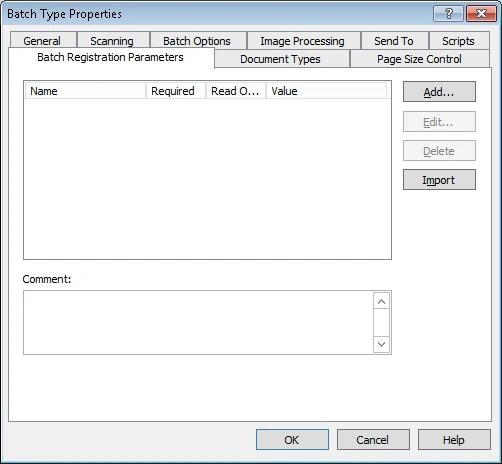
  • 現在の バッチタイプ については、Batch Registration Parameters タブをクリックし、New… をクリックします。
  • 文書タイプ については、Document Types タブをクリックし、Add… をクリックします。
ABBYY FlexiCapture Scanning Station の「バッチタイプのプロパティ」ダイアログにある Batch Registration Parameters タブのスクリーンショット。バッチタイプの登録パラメーター一覧が表示されています。
2

パラメーターに名前を付ける

Registration Parameter ダイアログで、新しい登録パラメーターの名前を入力します。
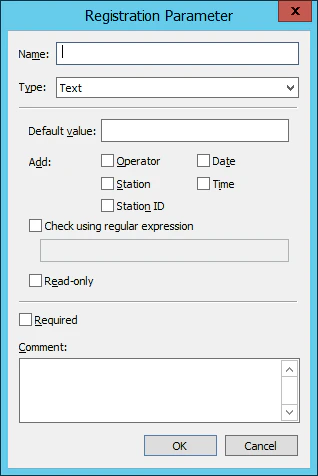
ABBYY FlexiCapture Scanning Station の Registration Parameter ダイアログのスクリーンショット。新しい登録パラメーターの名前と型を入力する画面です。
3

パラメーター型を選択する

Type ドロップダウンリストで、Text または ドロップダウンリスト を選択します。使用できる設定は、選択したパラメーター型によって異なります。登録パラメーターを設定する を参照してください。

登録パラメーターを設定する

Text 登録パラメーター

この型の登録パラメーターは text string で、ユーザーが指定したテキスト、自動生成されたテキスト、またはその両方を組み合わせて構成できますが、空にすることはできません。 デフォルト値 フィールドには、ユーザー指定のテキスト (存在する場合) と自動生成されたタグ (自動タグが有効な場合) が含まれます。 Text 型の登録パラメーターには、次のデータを自動的に含めることができます。
  • オペレーター — Scanning Station を起動したユーザーの名前 (<O> タグ)
  • ステーション — プログラムがインストールされているコンピューターの名前 (<S> タグ)
  • Station ID — Scanning Station の識別子 (<I> タグ)
  • 日付 — バッチまたはドキュメントが作成された日付 (<D> タグ)
  • 時刻 — バッチまたはドキュメントが作成された時刻 (<T> タグ)
登録パラメーターにデータを自動的に含めるには、必要なオプションを選択します。 さらに、次のオプションを使用できます。
  • 正規表現を使用して確認 — 登録パラメーターがテンプレートに適合するかどうかを確認します。テンプレートは、正規表現で使用されるアルファベット を使用して指定します。登録パラメーターがテンプレートに適合しない場合、そのバッチは送信できません。そのような登録パラメーターを持つバッチを送信しようとすると、登録パラメーターがテンプレートに適合していないことを説明するメッセージが表示されます。
  • 読み取り専用 — このオプションを有効にすると、オペレーターはデフォルト値を変更できなくなります。このオプションは、正規表現を使用して確認 オプションが有効な場合は使用できません。
この型の登録パラメーターの値は、ドロップダウンリストから選択します。このドロップダウンリスト内のアイテムは、オペレーターが作成するか、TXTファイルまたはデータベースからインポートします。 これは、次のいずれかの方法で行えます。
  • リストアイテムを手動で作成する — 登録パラメーターを手動でドロップダウンリストに追加するには、Add… ボタンをクリックします。表示されたダイアログで、登録パラメーターの値を入力します (上記のText 型の登録パラメーターを参照) 。
  • リストアイテムをインポートする — テキストファイルから登録パラメーターをインポートするには、Import ボタンをクリックします。表示されたダイアログで、登録パラメーターのインポート元となるTXTファイルを選択します。TXTファイルの各行から登録パラメーターが作成され、リストに追加されます。
  • 外部ソースからリストアイテムをインポートするUse external source of values オプションを選択し、Values Source Settings ダイアログで外部ソースの型を選択します。
選択した外部ソースに、すべてのステーションがアクセスできることを確認してください。
ファイルからインポートするには、Browse ボタンをクリックし、Source of Values ダイアログでファイルを選択します。ファイルの各行から登録パラメーターが作成されます。 外部データベースに接続するには:
  1. Values Source Settings ダイアログで Set Up… ボタンをクリックします。
  2. Provider タブでプロバイダーを選択します。
  3. Connection タブで、connection string と接続設定を指定します。
  4. 必要に応じて、データベースへの接続をテストします。
  5. OK をクリックします。
  6. Values Source Settings ダイアログで、スキーマ、データベーステーブル、およびデータベースfieldを指定します。
  7. OK をクリックします。
サポートされているデータベース型は次のとおりです:
  • Microsoft SQL
  • Oracle
  • Azure
  • Microsoft Access
外部ソースからの値が更新されるのは、新しいバッチタイプを作成したとき、または既存のバッチタイプを編集したときだけです。

ABBYY FlexiCapture から登録パラメーターをインポートする

バッチタイプのプロパティダイアログのBatch Registration Parametersタブにあるインポートボタンをクリックすると、ABBYY FlexiCapture プロジェクトでこのバッチタイプに指定された登録パラメーターがロードされます。 登録パラメーターを再度インポートする場合:
  • 手動で追加した登録パラメーターはすべて保持されます。
  • 既存の登録パラメーターがABBYY FlexiCaptureプロジェクト内の登録パラメーターと同名の場合は、ABBYY FlexiCaptureプロジェクトの登録パラメーターとその設定が使用されます。
  • インポートされた登録パラメーターが更新されます。
  • Scanning Station で登録パラメーターの名前が変更されていた場合でも、そのパラメーターは保持され、ABBYY FlexiCaptureプロジェクトのパラメーターが再度追加されます。
  • ABBYY FlexiCapture プロジェクトで登録パラメーターの名前が変更された場合、古い登録パラメーターは Scanning Station から削除され、新しい登録パラメーターがインポートされます。
また、任意の登録パラメーターを削除したり、インポートした登録パラメーターの 必須 オプションを変更したりすることもできます。 Text 型と ドロップダウンリスト 型の両方の登録パラメーターで、次のオプションを使用できます。
  • 必須 — パラメーターに値を設定する必要があることを示します。必須の登録パラメーターを含むバッチは、その登録パラメーターに値が設定されていない限りエクスポートできません。
  • Comment — 登録パラメーターのコメント。
登録パラメーターは、外部ソース (TXTファイルまたはデータベース) と TXT ファイルから同時にインポートできます。