
- 個別のバッチの場合 – オプションは Options ダイアログの Scanning タブで選択します。
- 特定のバッチタイプの場合 – 特定のバッチタイプのスキャナーソースは、バッチタイプ ウィザード でバッチタイプを作成するときに選択し、バッチタイプのプロパティ ダイアログの Scanning タブで調整できます。
スキャナーソースを選択する
1
スキャナを選択
次のいずれかの方法でスキャナーソースを選択します。
- 使用可能なスキャナを 1 つ選択します。
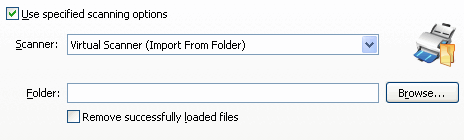
- 仮想スキャナを選択して、フォルダから画像をインポートします。
2
選択したソースを設定
選択したスキャナーソースの設定を行います。ハードウェアスキャナの場合: スキャンに使用するインターフェイスを選択します。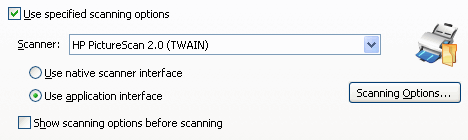
- Scanner’s interface – スキャナドライバが提供するダイアログを開きます。
- Application’s interface – スキャナー設定ダイアログを開きます。
- 画像のインポート元フォルダのパスを指定します。Browse… をクリックしてフォルダを参照します。
- インポート後に元のフォルダから画像を削除するには、Remove successfully loaded files ボックスを選択します。
3
これらのスキャンオプションを再利用
Use these scanning options を選択して、ページのスキャン時の動作を指定します。
- 選択されている場合 – Scan Pages をクリックするか、File メニューから対応するアイテムを選択すると、自動的にスキャンが開始され、指定した設定でページ画像が取り込まれます。
- 選択されていない場合 – ページをスキャンするたびに、スキャナの選択とスキャン設定の指定を求められます。