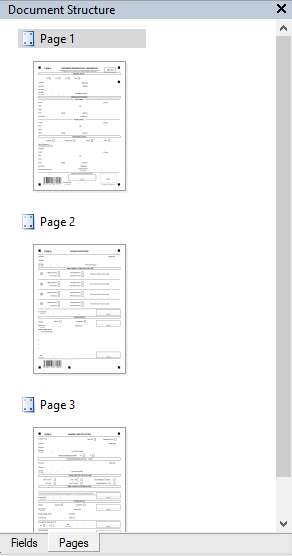
ABBYY FlexiCapture では、複数ページのドキュメント用の Document Definitions を作成できます。Document Definition は任意の数の セクション で構成でき、各セクションには 1 つまたは複数の ページ を含めることができます。複数ページのドキュメント用の Document Definition を作成する際は、セクションの順序と数、およびページをドキュメントにまとめる際に使用するルールを指定します。
ウィザードを使用すると、セクションを含まないシンプルな Document Definition を作成できます。その後、それにページやセクションを追加できます。
Document Definition にページを追加すると、その画像が Document Definition エディターの画像ペインに表示され、そのページ上で作成したすべての field が共通 field リストに表示されます。この場合、複数のページで構成されていても、ドキュメントのセクションは 1 つです。
複数のページにまたがって続く、または繰り返し出現するブロックや、次のページまで続くテーブルがドキュメントにある場合は、ページを 1 つのセクションに追加します。同じメソッドを使用して、複数ページの FlexiLayout をロードすることもできます (flexible description に基づく Document Definition の作成を参照) 。FlexiLayout 内のすべての field は、1 つのセクションに属している必要があります。
ページの追加を開始する
Document Definition エディターで、Document Definition → ページの追加を選択するか、画像のショートカットメニューで ページの追加を選択します。
ページをロードしてマークアップする
未記入のページの画像をロードし、自動的にマークアップするオブジェクトの型を選択します。
Delete Page コマンドは、ページとその fields をドキュメント構造から削除します。Delete Image コマンドはページ画像だけを削除し、fields はドキュメント構造内に保持されます (ただし、fields の Region は削除されます) 。 セクション作成ウィザードを開始する
Document Definition エディターで、Document Definition → Add Document Section を選択します。
ウィザードを完了する
ウィザードに従って、次の操作を行います。
- セクション名を指定します。
- 未記入のページの画像をロードします (ページをスキャンするか、ファイルからページをロードします) 。または、FlexiLayout ファイルをロードします。
- 自動的にマークアップするオブジェクト型を選択します。
別の Document Definition からセクションをインポートする
セクションをインポートしても、共有スクリプト モジュールはインポートされません。そのため、新しいセクションに記述されたスクリプト ルールは正しく動作しない場合や、まったく動作しない場合があります。
- 文書内でセクションを出現可能な回数を変更する (セクション名の右側にあるボックスに数値または範囲を入力します) 。
- 別紙ページをアタッチする。
- セクション内のページの順序を変更する。
- ページをドラッグして別のセクションに移動する。
セクション内で複数回出現する可能性があるページについては、ページのプロパティ ダイアログで Can repeat in section オプションを選択します。ページのプロパティ ダイアログを開くには、ページのショートカットメニューで Properties を選択するか、Alt+Enter を押します。
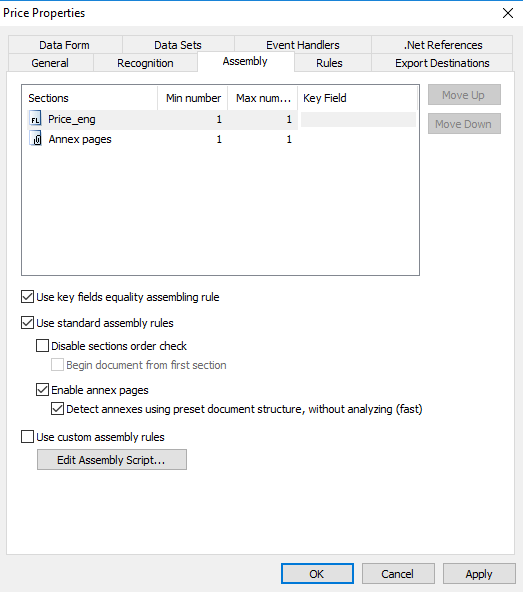
ページをドキュメントに組み立てる方法を設定するには、Document Definition エディターで Document Definition → Document Definition Properties を選択し、Assembly タブを開きます。
Assembly タブで、ドキュメント内で各セクションが出現できる最小回数と最大回数 (既定値は 1) を、Min number 列と Max number 列で指定します。
アセンブリ時に主要項目の値を確認するには、Use key fields equality assembling rule オプションを選択し、各セクションで主要項目を選択します。
標準アセンブリ ルールとカスタムアセンブリ ルールの両方を使用できます。
- 標準ルール – Disable sections order check を選択すると、セクションの順序を無視します (FlexiCapture は引き続きすべてのセクションが存在することを確認します) 。Enable annex pages を選択すると、別紙ページを含むドキュメントを組み立てます。ドキュメント構造から別紙ページを検出するには、該当するオプションを選択します。
- カスタムルール – ドキュメントアセンブリ スクリプトを単独で、または標準ルールと組み合わせて実行します。