
-
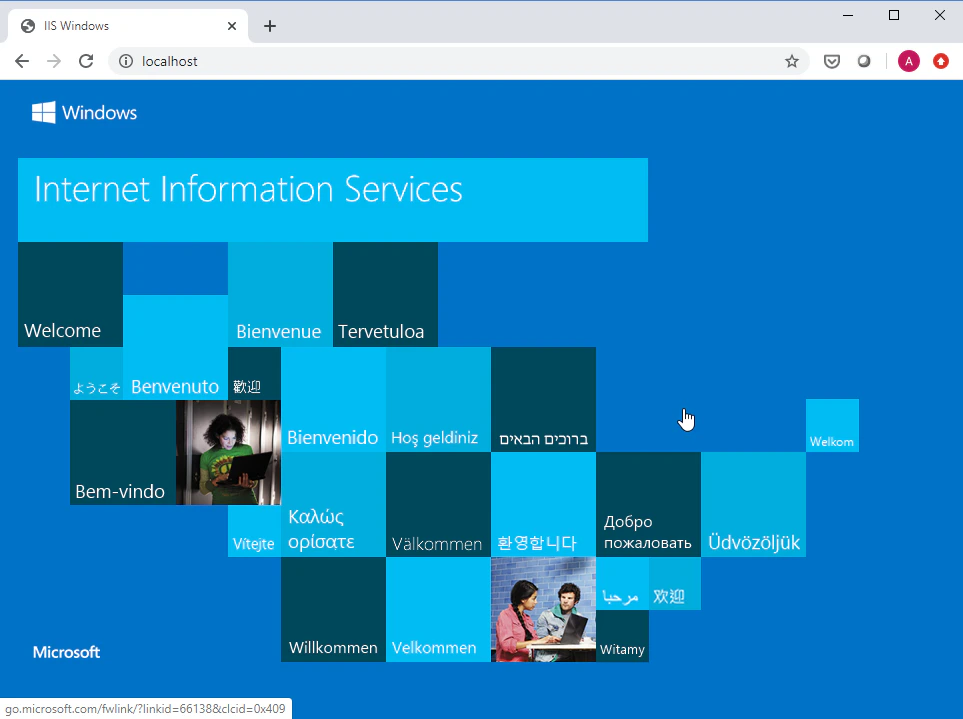
Application Server がインストールされているマシンで、https://localhost または https://127.0.0.1 にアクセスします。IIS のスタート ページが表示されるはずです。
このページを開けない場合は、IIS の機能に問題があることを示しています。 IIS サーバーが実行中であることを確認してください。サーバーが起動していても動作しない場合は、次の IIS ドキュメントを参照してください: https://docs.microsoft.com/en-us/previous-versions/iis/6.0-sdk/ms524996(v%3Dvs.90).
-
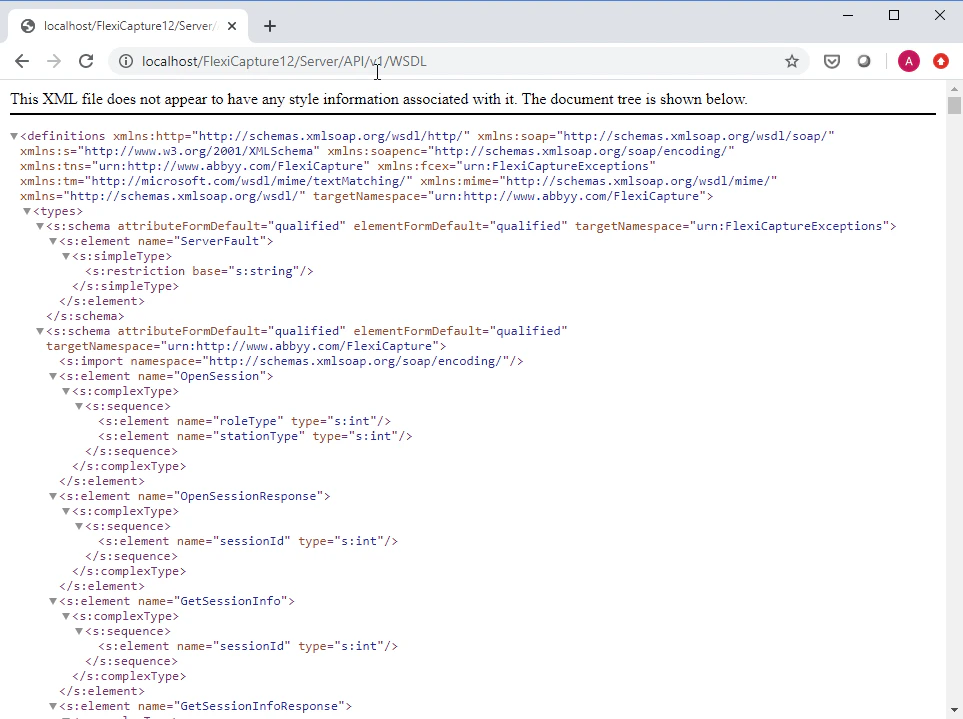
手順 1 のページを正常に開ける場合は、https://localhost/FlexiCapture12/Server/API/v1/WSDL にアクセスします。
以下のような XML コードを含むページが開くはずです。
ページが開かない場合は、次の点を確認してください。
- IIS の設定で、Application Server が起動していることを確認します。
- お使いのマシンが最小システム要件を満たしていることを確認します。
- Application Server がインストールされているマシンのシステム ログで、エラー メッセージを確認します。
- 次のフォルダーにある
web.configファイル:C:\inetpub\wwwroot\FlexiCapture12\ServerC:\inetpub\wwwroot\FlexiCapture12C:\inetpub\wwwroot - 手順 1 のページを開こうとしたときに表示されるメッセージ。
- システム ログのメッセージ。
- 最初の 2 つの手順が成功した場合は、別のマシン (たとえば、Processing Station がインストールされているマシン) から、次のページにアクセスします: https://AppServer。ページが開かない場合は、Application Server がインストールされているマシンへのアクセスがブロックされていることを意味します。最も一般的な原因は、ファイアウォールやプロキシの設定ミスです。
Component compatibility problems
Application Server のパフォーマンス診断
IIS ページと WSDL エンドポイントをテストし、要件を確認し、failed request tracing を有効にして、ABBYY FlexiCapture Application Server の正常性を検証します。
Application Server に関連する問題が疑われる場合は、以下の手順で、意図したとおりに動作しているか確認してください。
Application Server のエラーに関する情報を自動的に保存するには、failed request tracing が必要です。
failed request tracing の設定に関する詳細な手順は、IIS の公式ドキュメントに記載されています。
https://docs.microsoft.com/en-us/iis/configuration/system.applicationhost/sites/site/tracefailedrequestslogging.