
XEvents セッションを作成する
-
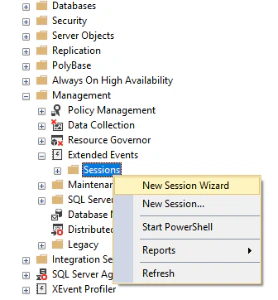
Management → Extended Events → Sessions 配下の Object Explorer から New Session Wizard を起動します。
-
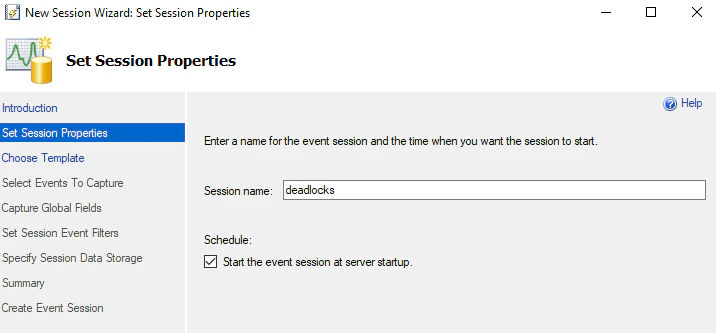
セッション名を指定します。サーバーの起動時に開始するには、Start the event session at server startup オプションを選択します。
-
Select Events To Capture セクションで、
xml_deadlock_reportを探します。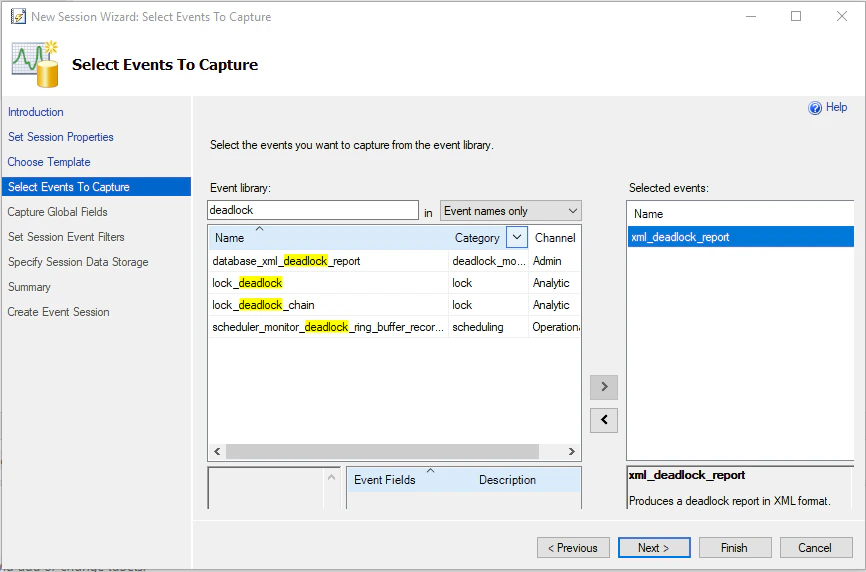
- Specify Session Data Storage セクションで、記録されたセッション結果を含むファイルの保存先パスを指定します。Enable file rollover オプションを有効にすると、指定したディレクトリ内でファイルが自動的にローテーションされます。
- Summary セクションでは、ウィザードのセッション結果を T-SQL として開いて保存できます。
デッドロック情報を確認する
XEvents セッションから
.xel ファイルを読み取るには、SQL Server が提供するテーブル値関数 sys.fn_xe_file_target_read_file を使用します。トレース ファイルのパスを指定して、SQL Server Management Studio で次のクエリを実行します。
system_health セッションから
system_health セッションを使用して、デッドロック情報を確認できます。SQL Server Management Studio で次のクエリを実行します。