
Cree el elemento wgAddressRight
1
Cree el elemento de espacio en blanco
En el elemento
InvoiceHeader.grAddress, cree un elemento de espacio en blanco y asígnele el nombre wgAddressRight.2
Establezca la orientación y el ancho
Haga clic en la pestaña espacio en blanco. En el grupo Orientation, seleccione Vertical. Establezca Min width en 100.
3
Establezca los umbrales de ruido
Establezca Lower threshold limit y coeficiente del umbral (%) en 10. Deje los valores predeterminados de los demás parámetros del elemento.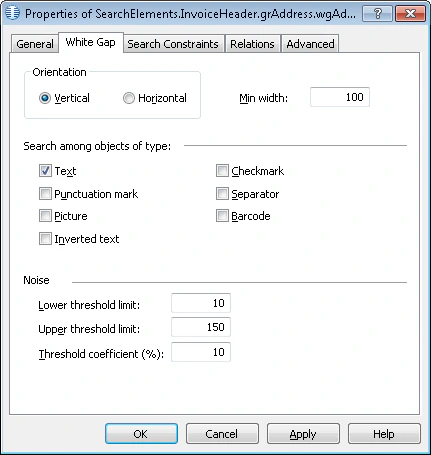
Los valores de Lower threshold limit, Upper threshold limit y coeficiente del umbral (%) se determinan mediante prueba y error. Para obtener más información, consulte espacio en blanco.
4
Establezca la relación de ubicación
Haga clic en la pestaña Relations. El espacio en blanco buscado solo puede ubicarse a la derecha de las palabras clave de nombre kwDeliveryAddress, por lo que debe establecer la siguiente relación:
- A la derecha de el elemento kwDeliveryAddress, Offset = 0
5
Agregue las restricciones de búsqueda
Haga clic en la pestaña Advanced. El campo Dirección de entrega es opcional, pero, cuando aparece, siempre tiene un nombre; por lo tanto, busque el espacio en blanco solo si se detectó kwDeliveryAddress. El espacio en blanco también está junto al campo Número de factura, por lo que debe buscar el objeto más cercano a kwInvoiceNumber. En el campo Advanced pre-search relations, establezca estas restricciones de búsqueda adicionales. En FlexiLayout language:
6
Verifique la coincidencia
Haga coincidir el FlexiLayout con las imágenes de prueba y confirme que FlexiLayout Studio detecta el elemento en todas las imágenes donde aparece el campo Dirección de entrega.