
1
Crear el elemento Separator
Cree un elemento de tipo Separator y asígnele el nombre hsTableHeaderTop.
2
Configurar el separador
Haga clic en la pestaña Separator y establezca los siguientes valores: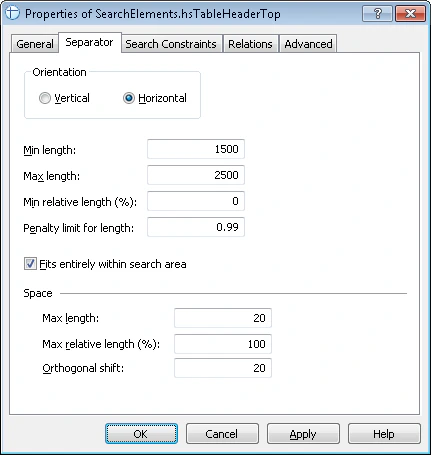
- En el grupo Orientación, seleccione Horizontal.
- Establezca Longitud mín. / Longitud máx. en 1500 / 2500.
- Seleccione Encaja completamente dentro del área de búsqueda.
- En Espacio, establezca Longitud máx. en 20 y Desplazamiento ortogonal en 20.
3
Establecer las restricciones de búsqueda
Haga clic en la pestaña Relations. El separador aparece únicamente debajo de las palabras clave de los nombres kwInvoiceDate y kwInvoiceNumber, por lo que debe establecer las siguientes restricciones:
- Debajo del elemento
InvoiceHeader.kwInvoiceDate, Offset = 0 - Debajo del elemento
InvoiceHeader.kwInvoiceNumber, Offset = 0
4
Agregar la restricción de búsqueda
Haga clic en la pestaña Advanced. El separador se encuentra en la parte superior del área de búsqueda descrita, por lo que debe establecer esta restricción de búsqueda adicional en el campo relación avanzada de prebúsqueda: busque el objeto de la imagen más cercano a su límite superior. En el FlexiLayout language:
5
Verificar la coincidencia
Ejecute la coincidencia de FlexiLayout con las imágenes de prueba y confirme que FlexiLayout Studio detecta el elemento en todas las imágenes.