
1
Crear el elemento Character String
En el elemento Footer, cree un elemento de tipo Character String y asígnele el nombre Country.
2
Configurar las propiedades de la cadena de caracteres
Haga clic en la pestaña Character String y configure estas propiedades: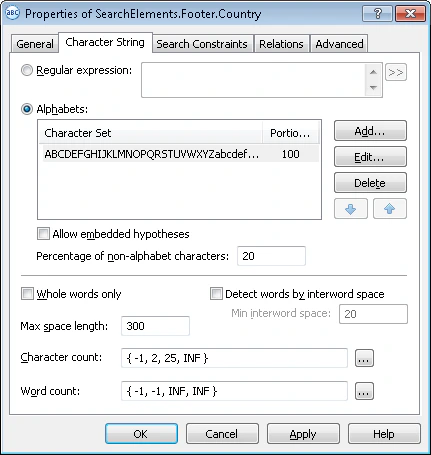
- Seleccione todos los caracteres latinos como alfabeto.
- Establezca Percentage of non-alphabet characters en 20.
- En el campo Character count, especifique este intervalo difuso:
[-1, 2, 25, 2147483647](de 2 a 25 caracteres). Se penalizará cualquier hipótesis fuera de este intervalo.
3
Configurar las restricciones de posición
Haga clic en la pestaña Relations. El campo Country solo aparece a la derecha de las palabras clave del nombre kwOrigin, a una distancia máxima de 500 puntos de su límite derecho y siempre al mismo nivel que esas palabras clave. Configure las siguientes restricciones de búsqueda:
- A la derecha de el elemento kwOrigin, Offset = 10
- A la izquierda de el elemento kwOrigin, Offset = -500, Reference boundary = Right
- Encima de el elemento kwOrigin, Offset = -10, Reference boundary = Bottom
- Debajo de el elemento kwOrigin, Offset = -10, Reference boundary = Top
4
Agregar la restricción de nombre opcional
Haga clic en la pestaña Advanced. El campo Country es opcional en este documento, pero, cuando aparece, siempre está junto a su nombre. Configure esta restricción de búsqueda adicional en el campo relación avanzada de prebúsqueda: busque el objeto solo si se detectó el elemento kwOrigin. En FlexiLayout language:
5
Verificar la coincidencia
Haga coincidir el FlexiLayout con las imágenes de prueba y confirme que FlexiLayout Studio detecta el elemento en cada imagen en la que aparece.
6
Configurar el elemento de origen del bloque
Para describir la ubicación del bloque Country, seleccione Source element, haga clic en  , y seleccione el elemento Country como elemento de origen.
, y seleccione el elemento Country como elemento de origen.