
1
Crear una carpeta de proyecto
Cree una carpeta y asígnele el nombre Invoices One-Page.
2
Iniciar FlexiLayout Studio
Inicie ABBYY FlexiLayout Studio.
3
Crear el proyecto
Cree un proyecto nuevo y asígnele el nombre Sample3. Para obtener más información, consulte el Ejemplo 1, Paso 1.
4
Agregar las imágenes de prueba
Agregue las imágenes de prueba al lote. Para obtener más información, consulte el Ejemplo 1, Paso 2.
Las imágenes de prueba del Ejemplo 3 se encuentran en
%public%\ABBYY\FlexiCapture\12.0\Samples\FLS\English\Invoice One-Page\Invoice One-PageBatch\<page number>\Images\bwPage.frdat.5
Establecer las propiedades de FlexiLayout
Para obtener más información, consulte el Ejemplo 1, Paso 3.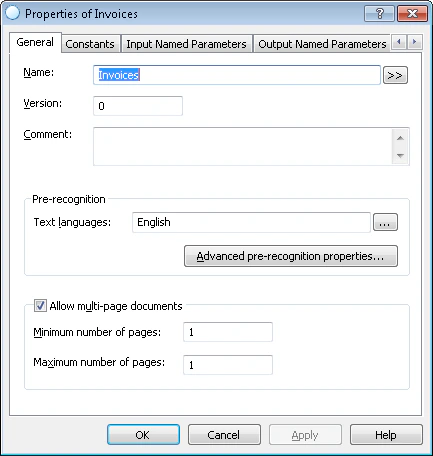
- En Tipo de texto, seleccione Typographic.
- En Text languages, seleccione English. FlexiLayout Studio permite especificar más de un idioma.
- Asigne a FlexiLayout el nombre Invoice.
- Seleccione el modo de prerreconocimiento Fast y establezca Número mínimo de páginas y Número máximo de páginas en 1.