
Invoice No., y en otras como Credit note no. La cadena de búsqueda debe incluir ambas variantes. Especifique cada cadena sin espacios para que el número máximo de errores se aplique a la frase completa, no a palabras independientes.
Cree el elemento kwInvoiceNumber
1
Cree el elemento de texto estático
En el elemento InvoiceHeader, cree un elemento de texto estático y nómbrelo kwInvoiceNumber.
2
Marque el elemento como obligatorio
En la pestaña General, seleccione Elemento obligatorio.
3
Introduzca el texto a buscar
Haga clic en la pestaña Texto estático. En el campo Texto a buscar, introduzca
InvoiceNo.|CreditNoteNo.4
Establezca la tolerancia de errores
Establezca Porcentaje máximo de errores en 20.
5
Establezca la relación de ubicación
Haga clic en la pestaña Relaciones. Las palabras clave del nombre de campo Número de factura solo pueden aparecer debajo del nombre de campo Dirección de entrega, por lo que debe establecer la siguiente relación: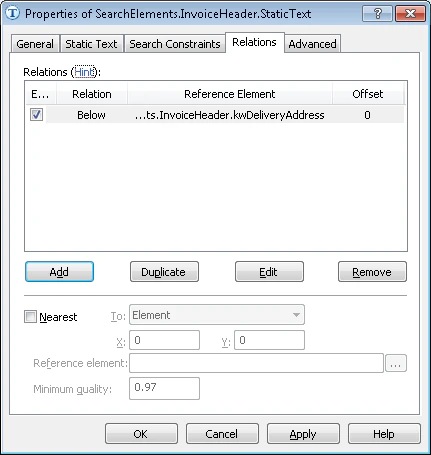
- Debajo del elemento
InvoiceHeader.kwDeliveryAddress, Offset = 0
6
Añada la restricción del área de búsqueda
Haga clic en la pestaña Advanced. Puesto que el campo Dirección de entrega se encuentra en el tercio superior izquierdo de la imagen, establezca esta restricción de búsqueda adicional en el campo Relaciones avanzadas de prebúsqueda: busque el objeto en el tercio izquierdo y el tercio superior de la imagen. En FlexiLayout language:
7
Verifique la coincidencia
Ejecute la coincidencia de FlexiLayout con las imágenes de prueba y confirme que FlexiLayout Studio detecta el elemento en todas las imágenes.