
1
Créer l’élément Separator
Créez un élément de type Separator et nommez-le hsTableHeaderTop.
2
Configurer le séparateur
Cliquez sur l’onglet Separator et définissez les valeurs suivantes :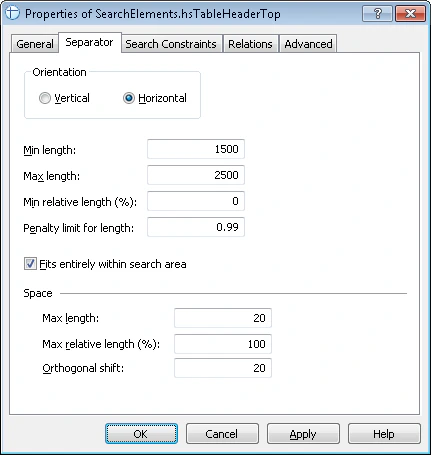
- Dans le groupe Orientation, sélectionnez Horizontal.
- Définissez Min length / Max length sur 1500 / 2500.
- Sélectionnez Fits entirely within search area.
- Sous Space, définissez Max length sur 20 et Orthogonal shift sur 20.
3
Définir les contraintes de recherche
Cliquez sur l’onglet Relations. Le séparateur se trouve uniquement sous les mots-clés kwInvoiceDate et kwInvoiceNumber ; définissez donc les contraintes suivantes :
- Below l’élément
InvoiceHeader.kwInvoiceDate, Offset = 0 - Below l’élément
InvoiceHeader.kwInvoiceNumber, Offset = 0
4
Ajouter la contrainte de recherche
Cliquez sur l’onglet Advanced. Le séparateur se trouve en haut de la zone de recherche définie ; définissez donc cette contrainte de recherche supplémentaire dans le champ Advanced pre-search relations : recherchez, sur l’image, l’objet le plus proche de sa limite supérieure. Dans le langage FlexiLayout :
5
Vérifier l’association
Associez le FlexiLayout aux images de test et vérifiez que FlexiLayout Studio détecte l’élément sur chaque image.