
Créer l’élément de groupe grDate
1
Créer l’élément Group
Dans l’élément InvoiceHeader, créez un élément Group et nommez-le grDate.
2
Définir les contraintes de recherche
Cliquez sur l’onglet Relations. Tous les éléments qui détectent le champ Date de la facture apparaissent uniquement à droite du nom kwInvoiceDate et au même niveau. Définissez donc les relations suivantes :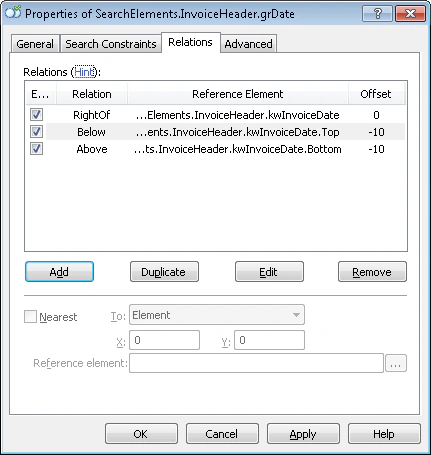
- À droite de l’élément kwInvoiceDate, Offset = 0
- Au-dessus de l’élément kwInvoiceDate, Offset = -10, limite de l’élément = Bottom
- En dessous de l’élément kwInvoiceDate, Offset = -10, limite de l’élément = Top
Créer l’élément InvoiceDate
1
Créer l’élément Date
Dans l’élément
InvoiceHeader.grDate, créez un élément Date et nommez-le InvoiceDate.2
Spécifier les formats de date
Cliquez sur l’onglet Date et indiquez tous les formats de date susceptibles d’apparaître dans les images. Considérez que le format est jour, mois, année, que la langue est l’anglais et qu’aucune autre contrainte ne s’applique à la date.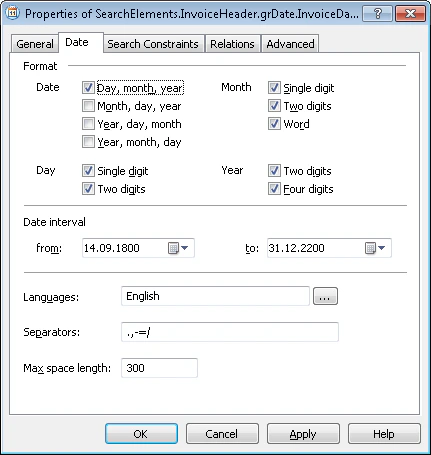
3
Ajouter la contrainte de recherche
Cliquez sur l’onglet Advanced. Le champ Date de la facture est facultatif, mais lorsqu’il est présent, il apparaît toujours avec son libellé, à côté de celui-ci. Dans le champ relations avancées de pré-recherche, définissez la contrainte de recherche supplémentaire suivante : recherchez l’objet uniquement si kwInvoiceDate a été détecté et recherchez l’objet le plus proche de celui-ci. Dans le langage FlexiLayout :
4
Vérifier la correspondance
Associez le FlexiLayout aux images de test et vérifiez que FlexiLayout Studio détecte l’élément sur chaque image comportant un champ Date de la facture.
Créer l’élément InvoiceDateAsString
1
Créer l’élément Character String
Dans l’élément
InvoiceHeader.grDate, créez un élément Character String et nommez-le InvoiceDateAsString.2
Définir le nombre de caractères
Cliquez sur l’onglet Character String. Dans le champ Nombre de caractères, spécifiez l’intervalle flou suivant :
{-1, 8, 14, INF}. Il permet d’estimer la longueur de la chaîne : celle-ci est supposée comporter entre 8 et 14 caractères. Toute hypothèse en dehors de cette plage est pénalisée.3
Définir la longueur maximale des espaces
Définissez Max space length sur 20 afin qu’un espace puisse mesurer jusqu’à 20 points. Conservez les valeurs par défaut des autres propriétés.
4
Ajouter la contrainte de repli
Cliquez sur l’onglet Advanced. FlexiLayout Studio doit rechercher cet élément uniquement si l’élément InvoiceDate n’a pas été détecté. Dans le champ relations avancées de pré-recherche, définissez cette contrainte de recherche supplémentaire :
5
Ajouter la contrainte d’emplacement
Le champ Date de la facture est facultatif, mais lorsqu’il est présent, il apparaît toujours avec son libellé, à côté de celui-ci. Dans le champ relations avancées de pré-recherche, ajoutez cette contrainte de recherche supplémentaire : recherchez l’objet uniquement si kwInvoiceDate a été détecté et recherchez l’objet le plus proche de celui-ci. Dans le langage FlexiLayout :
6
Vérifier la correspondance
Associez le FlexiLayout aux images de test et vérifiez que FlexiLayout Studio détecte l’élément sur chaque image contenant un champ Date de la facture et génère une hypothèse nulle pour l’élément InvoiceDate.
7
Définir l’élément source du bloc
Pour décrire l’emplacement du bloc InvoiceDate, sélectionnez élément source, cliquez sur  , puis sélectionnez l’élément
, puis sélectionnez l’élément InvoiceHeader.grDate comme élément source.La région d’un élément Group est l’union des régions de tous ses sous-éléments détectés.