
Invoice No. et sur d’autres Credit note no. La chaîne de recherche doit inclure ces deux variantes. Spécifiez chaque chaîne sans espaces afin que le nombre maximal d’erreurs s’applique à l’ensemble de la phrase, et non à chaque mot séparément.
Créer l’élément kwInvoiceNumber
1
Créer l’élément Static Text
Dans l’élément InvoiceHeader, créez un élément Static Text et nommez-le kwInvoiceNumber.
2
Marquer l’élément comme obligatoire
Dans l’onglet General, sélectionnez élément obligatoire.
3
Saisir le texte de recherche
Cliquez sur l’onglet Static Text. Dans le champ Texte de recherche, saisissez
InvoiceNo.|CreditNoteNo.4
Définir la tolérance aux erreurs
Définissez Max error percentage sur 20.
5
Définir la relation de position
Cliquez sur l’onglet Relations. Les mots-clés du libellé du champ Numéro de facture ne peuvent apparaître qu’en dessous du libellé du champ Adresse de livraison. Définissez donc la relation suivante :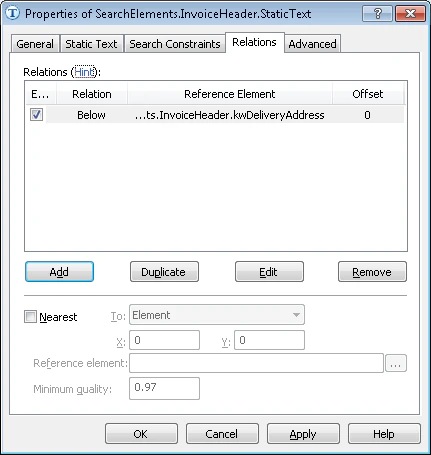
- Below l’élément
InvoiceHeader.kwDeliveryAddress, Offset = 0
6
Ajouter la contrainte de zone de recherche
Cliquez sur l’onglet Advanced. Comme le champ Adresse de livraison se situe dans le tiers supérieur gauche de l’image, définissez la contrainte de recherche supplémentaire suivante dans le champ relations avancées de pré-recherche : recherchez l’objet dans le tiers gauche et le tiers supérieur de l’image. En langage FlexiLayout :
7
Vérifier la correspondance
Exécutez la correspondance du FlexiLayout sur les images de test et vérifiez que FlexiLayout Studio détecte l’élément dans toutes les images.