
Créer l’élément InvoiceNumber
1
Créer l’élément Character String
Dans l’élément InvoiceHeader, créez un élément Character String et nommez-le InvoiceNumber.
2
Supprimer la restriction d’alphabet
Cliquez sur l’onglet Character String. Définissez Percentage of non-alphabet characters sur 100 %, ce qui supprime toute restriction sur les caractères.
3
Définir le nombre de caractères
Dans le champ Character count, spécifiez l’intervalle flou suivant :
{-1, 3, 20, INF}. Cela limite la longueur de la chaîne à 3 à 20 caractères. Toute hypothèse en dehors de cette plage est pénalisée.4
Définir les contraintes de recherche
Cliquez sur l’onglet Relations. InvoiceNumber se trouve uniquement à droite des mots-clés de nom kwInvoiceNumber, à une distance maximale de 550 points de leur limite droite et toujours au même niveau. Définissez les contraintes suivantes :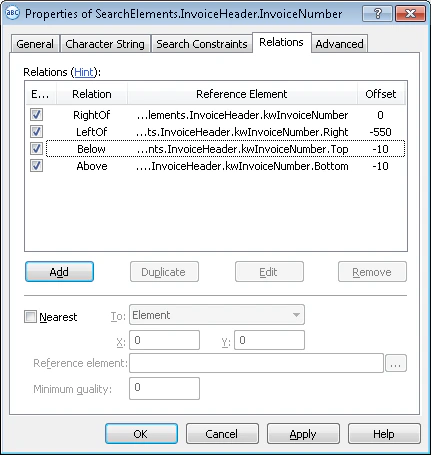
- À droite de l’élément kwInvoiceNumber, Offset = 0
- À gauche de l’élément kwInvoiceNumber, Offset = -550, Reference boundary = Right
- Au-dessus de l’élément kwInvoiceNumber, Offset = -10, Reference boundary = Bottom
- En dessous de l’élément kwInvoiceNumber, Offset = -10, Reference boundary = Top
Les valeurs d’Offset sont déterminées par essais et erreurs.
5
Vérifier la mise en correspondance
Exécutez la mise en correspondance du FlexiLayout avec les images de test et vérifiez que FlexiLayout Studio détecte l’élément sur toutes les images auxquelles il s’applique.
6
Définir l’élément source du bloc
Pour définir l’emplacement du bloc InvoiceNumber, ouvrez ses Properties, sélectionnez Élément source, cliquez sur  , puis sélectionnez l’élément InvoiceNumber comme élément source.
, puis sélectionnez l’élément InvoiceNumber comme élément source.