
1
Créer un dossier de projet
Créez un dossier et nommez-le Invoices One-Page.
2
Démarrer FlexiLayout Studio
Démarrez ABBYY FlexiLayout Studio.
3
Créer le projet
Créez un nouveau projet et nommez-le Sample3. Pour plus d’informations, voir l’exemple 1, étape 1.
4
Ajouter les images de test
Ajoutez les images de test au batch. Pour plus d’informations, voir l’exemple 1, étape 2.
Les images de test de l’exemple 3 se trouvent dans
%public%\ABBYY\FlexiCapture\12.0\Samples\FLS\English\Invoice One-Page\Invoice One-PageBatch\<page number>\Images\bwPage.frdat.5
Définir les propriétés du FlexiLayout
Pour plus d’informations, voir l’exemple 1, étape 3.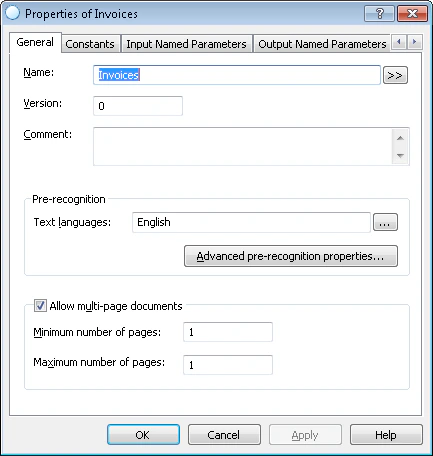
- Sous Text type, sélectionnez Typographic.
- Dans Text languages, sélectionnez English. FlexiLayout Studio permet de spécifier plusieurs langues.
- Nommez le FlexiLayout Invoice.
- Sélectionnez le mode de pré-reconnaissance Fast et définissez Minimum number of pages et Maximum number of pages sur 1.