
Date. Restreignez autant que possible la zone de recherche. Chaque fois que le nom du champ Date de la facture apparaît sur une image, il se trouve très près du nom du champ Numéro de facture.
Créer l’élément kwInvoiceDate
1
Créer l’élément Static Text
Dans l’élément InvoiceHeader, créez un élément Static Text et nommez-le kwInvoiceDate.
2
Saisir le texte de recherche
Cliquez sur l’onglet Static Text. Dans le champ Texte de recherche, saisissez
Date.3
Définir la tolérance aux erreurs
Conservez la valeur 30 pour Max error percentage. Pour ce mot de recherche de quatre lettres, cela signifie qu’une seule erreur au maximum est autorisée.
4
Définir les relations de position
Cliquez sur l’onglet Relations. Les mots-clés du libellé ne peuvent apparaître que sous le libellé du champ Numéro de facture, à une distance maximale de 150 points de sa limite inférieure. Définissez donc les relations suivantes :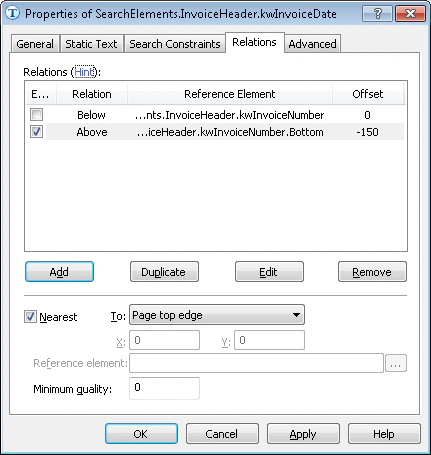
- Below l’élément kwInvoiceNumber, Offset = 0
- Above le bas de l’élément kwInvoiceNumber, Offset = -150, Reference boundary = Bottom
5
Ajouter la contrainte de zone de recherche
Cliquez sur l’onglet Advanced. Étant donné que le champ Date de la facture se trouve dans la moitié gauche de l’image, définissez cette contrainte de recherche supplémentaire dans le champ relations avancées de pré-recherche : recherchez l’objet dans la moitié gauche de l’image. Dans le langage FlexiLayout :
6
Vérifier l’association
Associez le FlexiLayout aux images de test et vérifiez que FlexiLayout Studio détecte l’élément dans toutes les images concernées.