YOUR PLANET NAME field の前には NAME field がありますが、FlexiLayout では最初に YOUR PLANET NAME field を検索する必要があります。こうすることで、先に NAME field を検索した場合に生じる可能性のある曖昧さを排除できます。NAME という単語はどちらの field 名にも含まれているため、追加の制約なしに単に NAME という単語だけを検索するよう指示すると、プログラムは複数の仮説を生成します。この曖昧さを避けるため、プログラムはまず YOUR PLANET NAME field を検索し、その後で NAME field を検索しなければなりません。Step 15 では、NAME field に追加の制約を設定します。

PlanetNameHeader 要素を作成する

1

Static Text 要素を作成する

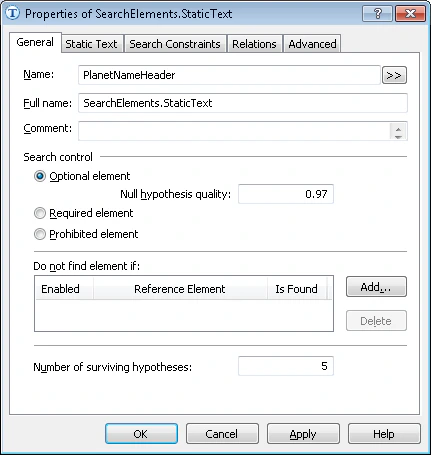
Static Text の要素を作成し、名前を PlanetNameHeader にします。既定では選択されていない 必須要素 は選択しないでください。ドキュメントの見出しはドキュメントの identifier として使用されるため必須要素として指定しましたが、それ以外の要素はすべて任意です。これにより、画像上で対応する object が見つからない要素についても、プログラムは null hypotheses を生成できるようになります。
PlanetNameHeader という名前の要素が表示され、Required element オプションがオフになっている、ABBYY FlexiLayout Studio の Static Text 要素のプロパティの General tab のスクリーンショット。
2

Static Text tab を開く

Static Text tab をクリックします。
3

検索テキストを入力する

検索テキスト field に、検索するテキストを入力します。field 名はすべてのテスト画像で 1 行で記載されているため、スペースを入れずに YOURPLANETNAME と入力できます。
4

最大エラー率を設定する

field 名は複数の単語で構成されており、かなり長いため、最大エラー率20 に設定します。

FlexiLayout をテスト画像とマッチングする

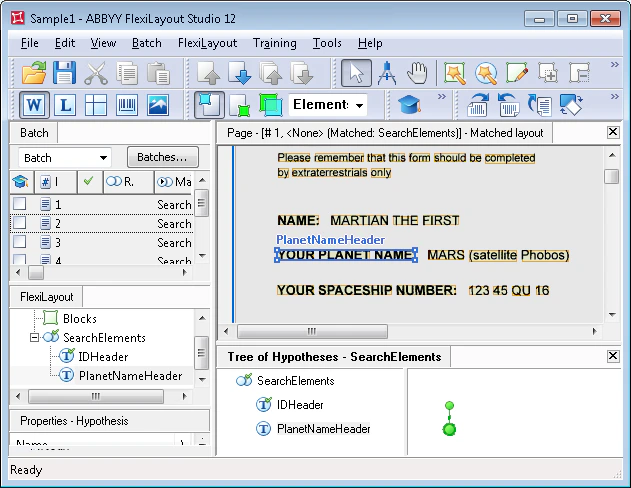
FlexiLayout をテスト画像とマッチングし、すべての画像でプログラムが YOUR PLANET NAME field を正しく見つけられることを確認してください。
マッチング後の ABBYY FlexiLayout Studio のスクリーンショット。テスト画像上で PlanetNameHeader 要素により YOUR PLANET NAME field が正常に検出されていることを示しています。