
1
Character String 要素を作成する
Character String 型の要素を作成し、PlanetName と命名します。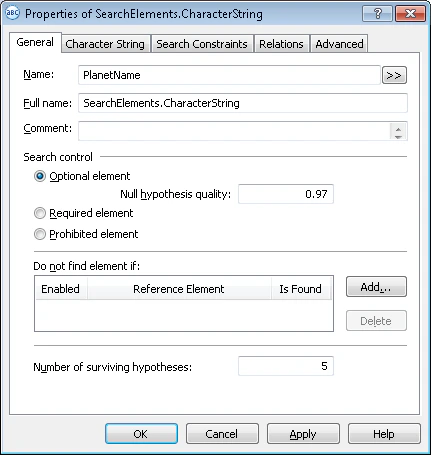
2
Character String タブを開きます
Character String タブをクリックします。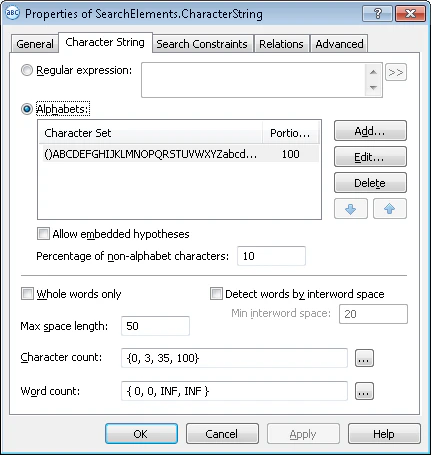
3
アルファベットを設定する
アルファベットとは、惑星名および衛星名に含まれる可能性のあるすべての文字です。テスト画像では、英字と括弧がこれに該当します。設定するには、Add… をクリックし、Add New Alphabet ダイアログで必要な文字を選択します。
選択した文字は、Character String タブの Alphabets field にある Character Set 列に表示されます。
4
アルファベット文字の割合を設定
Percentage of alphabet characters fieldに100を入力します。すると、FlexiLayout StudioはPlanetName objectを検索する際に、このelementに含まれる文字のみを考慮します。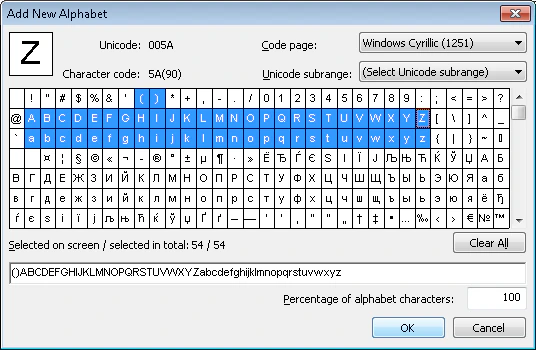
1つのelementに複数のアルファベットを指定できます。Percentage of alphabet characters fieldには、各アルファベットに含まれる文字の最大割合を指定します。
5
埋め込み仮説を無効にする
Allow embedded hypotheses チェックボックスをオフにします。これにより、FlexiLayout Studio は、すべての検索条件を満たす最大長の仮説を生成できるようになります。オフにしない場合、FlexiLayout Studio は複数の埋め込み仮説を生成することがあります。各仮説は、選択したアルファベットのいずれかの一部から構成されます (許可される非アルファベット文字の割合を考慮) 。
6
アルファベット以外の文字の割合を設定
Percentage of non-alphabet characters fieldで、最大値を10%に設定します。この値は試行錯誤によって決定する必要があります。FlexiLayoutの調整時に変更できます。
7
文字数を設定する
Character count field で、次のあいまいな範囲を指定します:
{0, 3, 35, 100}。これは、惑星名が3~35文字であることを前提に、string の長さを推定します。この範囲外の仮説にはペナルティが課されます。この値は試行錯誤でのみ決定でき、FlexiLayout の調整時に変更できます。8
[Relations]タブを開きます
Relations タブをクリックします。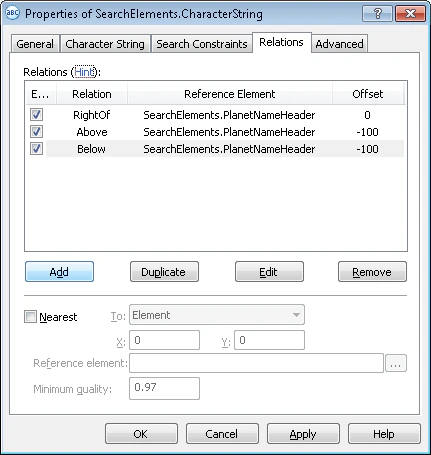
9
参照要素を設定する
PlanetNameHeader 要素を PlanetName 要素の参照要素として使用します。惑星名は常に field name の右側、同じ高さに表示されます。要素の位置を field name およびその上境界と下境界を基準に指定します。これを指定しない場合、FlexiLayout Studio は、field name の上または下にあるものも含め、アルファベット内の任意のテキストフラグメントを有効な仮説として扱います。
10
要素を参照の右側に配置します
PlanetName 要素が PlanetNameHeader 要素の右側にあるように指定します。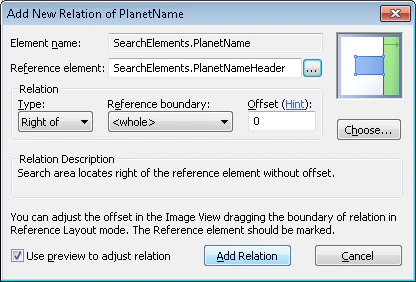
- Add をクリックします。
- 開いたダイアログで、Reference element field から PlanetNameHeader を選択します。
- Type ドロップダウンリストから Right of を選択し、Offset の既定値は 0 のままにします。
- Add Relation をクリックします。
11
検索領域の下端を設定します
PlanetName 要素が PlanetNameHeader 要素より下に配置されないように指定します。
- Add をクリックします。
- 開いたダイアログで、Reference element field の PlanetNameHeader を選択します。
- Type ドロップダウンリストで Above を選択し、Offset を -100 に設定します (この値は試行錯誤によってのみ決定できます) 。
- Add Relation をクリックします。
12
検索領域の上端を設定します
PlanetName 要素が PlanetNameHeader 要素より上に配置されないように指定します。
- Add をクリックします。
- 開いたダイアログで、Reference element field から PlanetNameHeader を選択します。
- Type ドロップダウンリストで Below を選択し、Offset を -100 に設定します (この値は試行錯誤で決定する必要があります) 。
- Add Relation をクリックします。
Reference boundary fieldの動作
- <whole>を選択した場合、正のOffset値で指定できる位置は次のとおりです。
- 要素の右境界より右側
- 左境界より左側
- 上境界より上側
- 下境界より下側
- TopおよびBottomを選択した場合、正のOffset値は要素の上境界と下境界によって検索領域を制限し、field nameの上境界と下境界を超える仮説を除外します。