
1
FlexiLayout タブを開く
FlexiLayout Studio のメインウィンドウで FlexiLayout タブをクリックします。
2
SearchElements ノードを選択する
FlexiLayout ツリーで SearchElements を選択します。
3
Static Text 要素を追加する
FlexiLayout → Add element → Static Text を選択するか、要素を右クリックしてショートカットメニューから New → Static Text を選択します。Name フィールドに、IDHeader などの名前を入力します。
4
要素を必須にする
General タブで Required element を選択し、文書見出しを必須要素にします。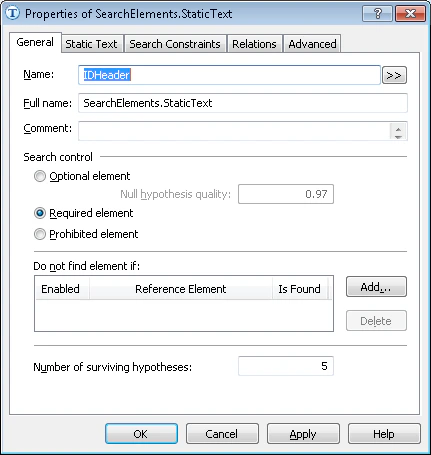
5
Static Text タブを開く
Static Text タブをクリックします。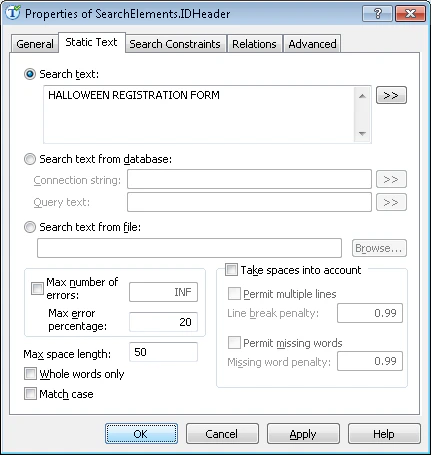
6
検索テキストを入力する
Search text フィールドに、検索するテキスト HALLOWEEN REGISTRATION FORM を入力します。バッチ内の最初の画像を見ると、文書見出しは 1 行に収まっています。1 行の静的テキストをより高速に検索するため、見出しはスペースを入れずに入力できます。
7
最大エラー率を設定する
検出されたテキストで許容するエラーの最大数を、パーセンテージまたは数値で設定します。Max error percentage を 20 に設定すると、文書見出しの 25 文字に対して 5 件のエラーが許容されます。最適な許容エラー率は、試行錯誤によってのみ確認できます。