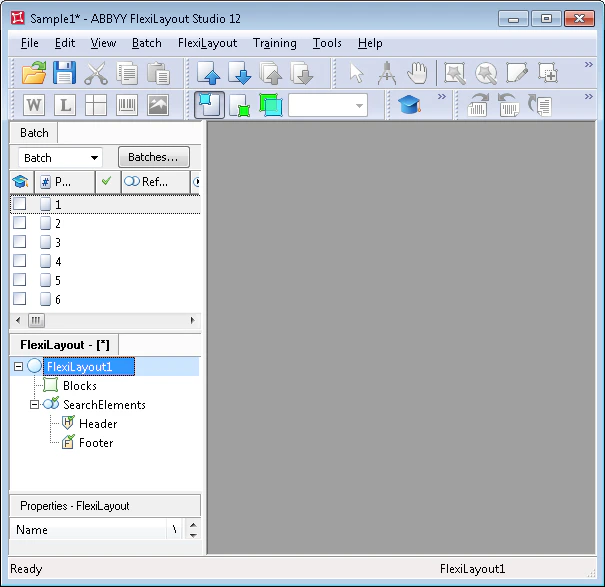
既定では、新しい FlexiLayout には FlexiLayout1 という名前が付けられます (FlexiLayout Properties ダイアログの FlexiLayout タブを参照) 。
既定の名前 FlexiLayout1 が表示された、ABBYY FlexiLayout Studio の FlexiLayout Properties ダイアログの FlexiLayout タブのスクリーンショット。
わかりやすいように、FlexiLayout の名前を変更して意味のある名前を付けましょう。FlexiLayout に付けた名前は、それを基に FlexiCapture FlexiLayout を作成した後、ABBYY FlexiCapture にも表示されます。 FlexiLayout のプロパティを設定するには (FlexiLayout の名前もここで設定します) :
1

FlexiLayout のプロパティを開く

FlexiLayout の名前 (つまり FlexiLayout1) をダブルクリックするか、FlexiLayout を右クリックしてショートカットメニューから プロパティ… を選択します。
2

FlexiLayout の名前を変更する

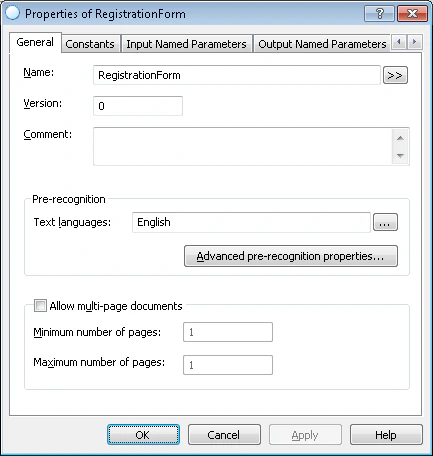
Name フィールドに、RegistrationForm などの新しい名前を入力します。
3

事前認識パラメーターを指定する

  • Text languages リストで、事前認識言語として English を選択します (このドキュメントには英語のテキストが含まれています) 。
  • Text type グループで Typographic を選択します (既定の設定) 。これは、ドキュメントの記入にドットマトリクスプリンターやタイプライターが使われていないことを前提としています。
  • Mode グループで、処理する画像の品質に応じて Fast または Normal の事前認識モードを選択します。サンプル画像は高品質でノイズがなく、小さな文字もほとんど含まれていないため、Fast モードを選択します。これにより、FlexiLayout Studio で FlexiLayout を作成するときも、FlexiCapture で処理するときも、事前認識を高速化できます。
複数ページパラメーター — このドキュメントは 1 ページなので、Minimum number of pagesMaximum number of pages の両方に 1 を指定します。
RegistrationForm に名前変更された FlexiLayout、English の text language、Typographic のテキストタイプ、Fast の事前認識モード、および 1 に設定された最小ページ数と最大ページ数が表示された、ABBYY FlexiLayout Studio の FlexiLayout Properties ダイアログのスクリーンショット。
ドキュメントの先頭と末尾を指定する必要はないため、FlexiLayout の要素リストから事前定義された Header 要素と Footer 要素を削除できます。
Header 要素と Footer 要素を FlexiLayout に追加すると、プログラムがドキュメントの先頭と末尾を検出しやすくなります。FlexiLayout のマッチング時にプログラムが Header 要素と Footer 要素の両方を見つけられない場合は、ドキュメントの分割に、FlexiLayout で指定した最大ページ数が使用されます。この例のドキュメントでは、最大ページ数は 1 に設定されています。