
1
Static Text 要素を作成
Static Text 型の要素を作成し、名前を Recipe にします。既定では選択されていない Required element は選択しないでください。文書の見出しは文書識別子として使用されるため必須要素として指定しましたが、その他の要素はすべて任意要素として扱います。これにより、画像上で対応するオブジェクトが見つからない要素についても、FlexiLayout Studio は仮説を生成できるようになります。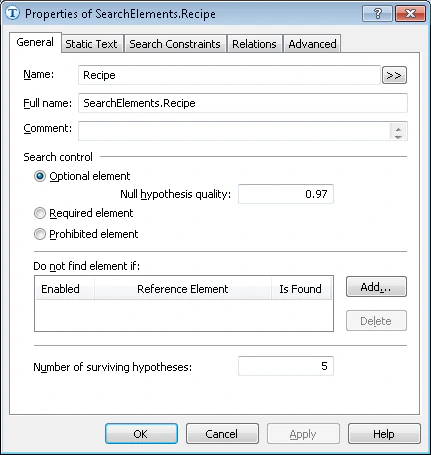
2
Static Text タブを開く
Static Text タブをクリックします。
3
検索テキストを入力
Search text フィールドに検索するテキストを入力します。すべてのテスト画像でフィールド名は 1 行しかないため、スペースを入れずに Recipe#: と入力します。
4
最大エラー率を設定
Max error percentage を 20 に設定します。フィールド名は 1 語だけで構成されているため、多くの誤りが含まれる可能性は低いためです。