
1
Batch タブを開く
FlexiLayout Studio のメインウィンドウで、Batch タブをクリックします。
2
画像の追加を開始する
File メニューまたはショートカットメニューで、Add Images… コマンドを選択します。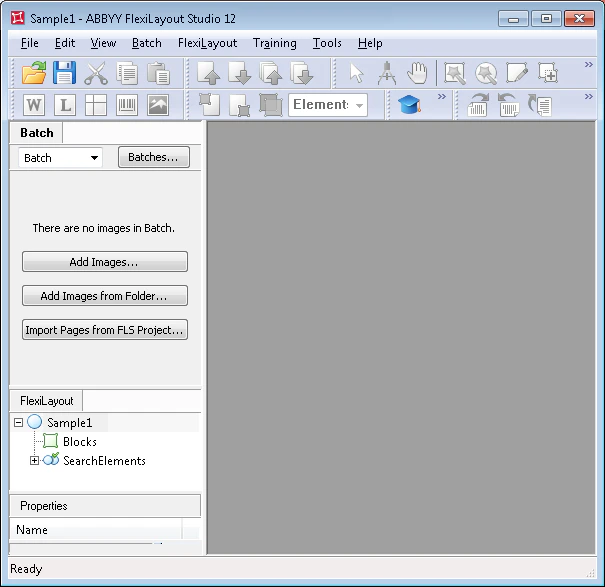
3
文書のアセンブリ方法を選択する
Open Images ダイアログで、Image Preprocessing Settings… をクリックし、開いたダイアログで One document per file オプションを選択します。
4
テスト画像ファイルを指定する
サンプル 2 の画像は、
%public%\ABBYY\FlexiCapture\12.0\Samples\FLS\English\Recipe\<page number>\Images\bwPage.frdat にあります。5
バッチを確認する
追加したテスト画像は、Batch ウィンドウに表示されます。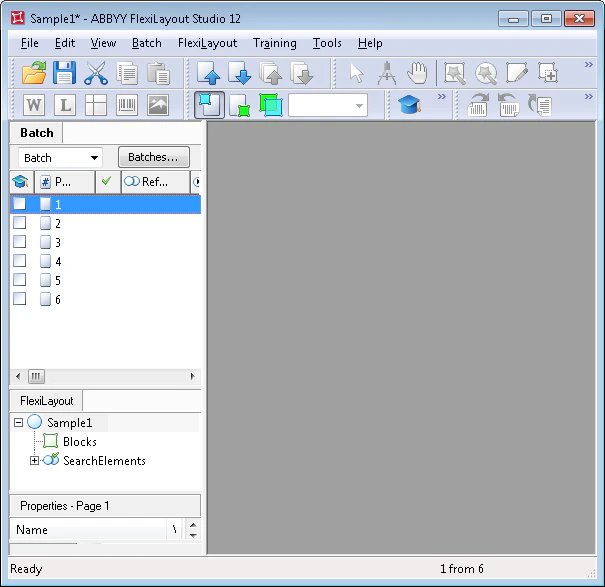
画像を追加する際に、参照文書のアセンブリ方法をすぐに指定できます。One document per file を選択すると、各画像が個別の文書であることを FlexiLayout Studio に伝えます。詳細については、参照文書のアセンブリ を参照してください。