
識別子要素または要素セットは、事前定義された Header 要素 (このサンプルでは使用しません) で記述できます。
1
FlexiLayout タブを開く
FlexiLayout Studio のメインウィンドウで FlexiLayout タブをクリックします。
2
SearchElements ノードを選択する
FlexiLayout ツリーで SearchElements を選択します。
3
Static Text 要素を追加する
FlexiLayout → Add Elements → Static Text または要素のショートカットメニューで、Static Text コマンドを選択します。
4
要素に名前を付ける
Name フィールドに、要素名 (例: FormHeader) を入力します。
5
要素を必須として指定する
文書の見出しは必須要素であるため、General タブで Required element を選択します。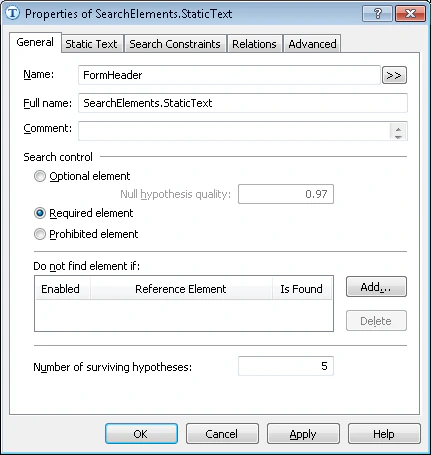
6
Static Text タブを開く
Static Text タブをクリックします。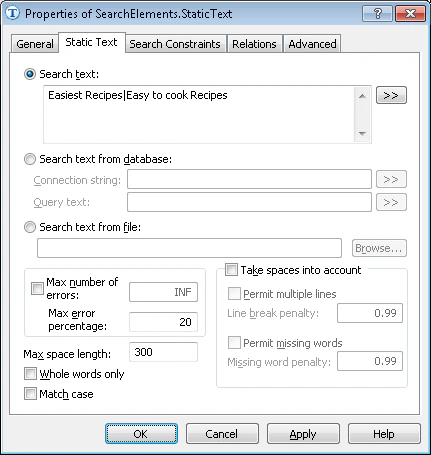
7
検索テキストを入力する
Search text フィールドに、検索するテキストを入力します。batch には、Easiest Recipes または Easy to Cook Recipes という異なる見出しを持つテスト文書が含まれています。両方の見出しを入力します。見出しはすべてのテスト画像で 1 行に表示されます。1 行の静的テキストをより高速に検索するため、スペースを入れずに入力し、2 つの代替見出しを
| で区切ります。8
最大エラー率を設定する
検出されたテキストに含めることができるエラーの最大数を、パーセントまたは数値で設定します。この場合、Max error percentage を 20 に設定します。これにより、文書見出しの 25 文字中 5 文字のエラーが許容されます。この最大値は、試行錯誤して設定します。