
1
RecipeContents Group 要素を作成する
Group 要素を作成し、RecipeContents という名前を付けます。
2
IngredientsHeader 要素を追加する
RecipeContents 要素内に Static Text 要素を作成し、IngredientsHeader という名前を付けます。これは Ingredients という名前に対応します。Recipe 要素についての ステップ 10 と同様に、要素のプロパティを指定します。
3
Separator 要素を追加する
RecipeContents 要素内に、Cooking という名前の上にあるセパレーター用の Separator 要素を作成します。
- Separator タブで、セパレーターの方向を Horizontal に設定します。
- 要素の Properties ダイアログで Relations タブをクリックし、Ingredients: という名前の下、つまり IngredientsHeader 要素の Below に検索制約を設定します。
4
調整した FlexiLayout をマッチングする
調整した FlexiLayout を再度マッチングします。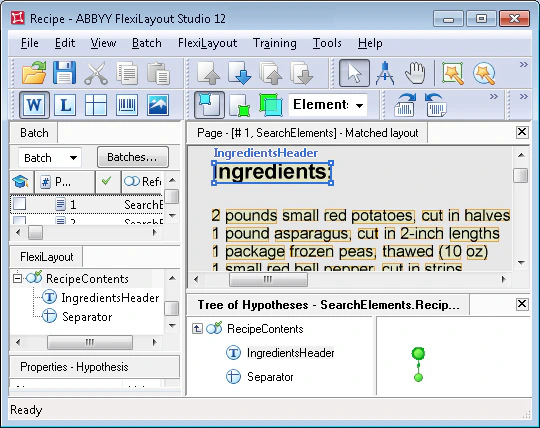
5
IngredientsHeader をページ上部に制約する
IngredientsHeader 要素に別の検索制約を追加します。Advanced pre-search relations フィールド (Properties ダイアログの Advanced タブ) に、次の制約を追加します。画像の上半分で field name を検索します。FlexiLayout language では、次のように記述します。
6
Ingredients Paragraph 要素を追加する
RecipeContents 要素内に Paragraph 要素を作成し、Ingredients という名前を付けます。これは Ingredients field に対応します。要素の Properties ダイアログの Relations タブで、検索制約を設定します。Ingredients: 見出しの下、つまり IngredientsHeader の Below、かつセパレーターの上、つまり Separator 要素の Above に設定します。テスト画像に対して FlexiLayout をマッチングし、FlexiLayout Studio がすべての画像で Ingredients field を検出することを確認します。