
各画像に対して FlexiLayout をマッチングする
1
各画像を開く
バッチ内のサンプル画像を 1 つずつ開きます。
2
画像に対して FlexiLayout をマッチングする
FlexiLayout メニュー、または画像のショートカットメニューで Match コマンドを選択します。
3
マッチング結果を確認する
画像とその FlexiLayout が正常にマッチングされると、FlexiLayout Studio が FormHeader 要素について生成した仮説には、Tree of Hypotheses 内で  のマークが付きます。仮説をクリックすると、FlexiLayout Studio は検出された要素を青い枠で囲みます。仮説のプロパティは Properties ウィンドウに表示されます。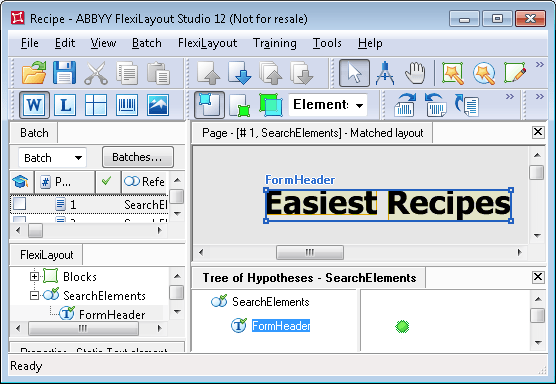
のマークが付きます。仮説をクリックすると、FlexiLayout Studio は検出された要素を青い枠で囲みます。仮説のプロパティは Properties ウィンドウに表示されます。見出しの上にあるフレーズを除外する
1
FormHeader のプロパティの Advanced タブを開く
FormHeader 要素の Properties ダイアログを開き、Advanced タブをクリックします。
2
検索制約を追加する
Advanced pre-search relations フィールドで、画像の下端に最も近いオブジェクトを探す 追加の検索制約 を指定します。FlexiLayout language で
NearestY: PageRect.Bottom; と入力します。3
FlexiLayout を再度マッチングする
画像に対して FlexiLayout を再度マッチングします。FlexiLayout Studio は、FormHeader 要素で記述された文書見出しを、すべてのテスト画像で確実に検出できるようになります。