1
FlexiLayout window をアクティブ化する
FlexiLayout Studio の Main window で、FlexiLayout window をアクティブ化します。
2
Blocks オブジェクトを選択する
FlexiLayout tree で、Blocks オブジェクトを選択します。
3
テキストブロックを追加する
FlexiLayout メニューまたはショートカットメニューから、Add Block → Text を選択します。
4
ブロックに名前を付ける
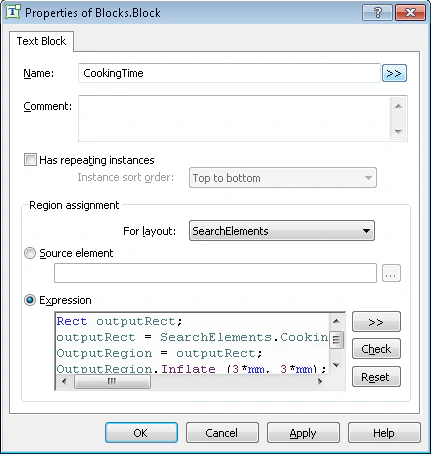
Properties ダイアログで、Name field にブロック名 (例: CookingTime) を入力します。
5
位置指定方法を設定する
ブロックの位置を指定するには、Expression を選択します。
6
ブロック式を入力する
CookingTimeHeader および CookingTime 要素を囲む矩形を結合して作成した矩形として、ブロックを記述します。FlexiLayout Studio で多少のずれを許容できるよう、結果の矩形の高さと幅を 3 mm 拡大します。FlexiLayout language では、次のように記述します。