
リレーション学習の前提条件
- Reference layoutに、リレーションを生成する対象の要素が含まれている必要があります。
- トレーニングセットに含めるすべてのページが、BatchタブでUse for Trainingに設定されている必要があります。
学習対象の要素は、リレーションの作成元となる要素よりも要素ツリーの下位に配置されている必要があります。すべての要素は非反復でなければなりません。
要素のリレーションを生成する
1
Select Element ダイアログを開く
要素のショートカットメニューで、Train Element → Generate Element Relations を選択します。Select Element ダイアログが開きます。
2
リレーションの生成対象となる要素を選択する
 (選択した要素を追加) または
  (使用可能なすべての要素を追加) をクリックするか、要素をダブルクリックして、ウィンドウの右側に要素を追加します。選択した要素は、ウィンドウの左側で太字表示されます。
3
OK をクリックする
Choose Trained Element Relations ダイアログが開きます。このダイアログには 3 つのリストがあります: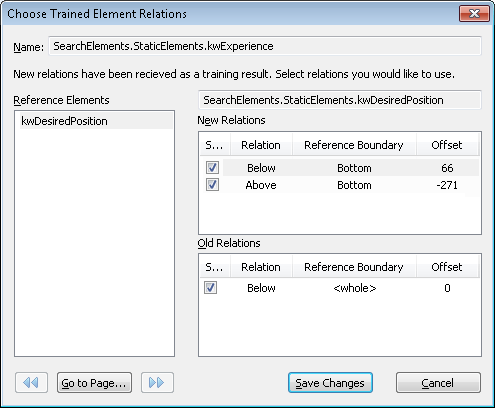
- 参照要素 – リレーションの作成元となった要素。
- New Relations – 学習によって取得された新しいリレーション。
- Old Relations – 以前に作成されたリレーション。
4
画像上でリレーションをプレビューする
リスト内のリレーションを選択すると、Image ウィンドウでその表示を確認できます。Image ウィンドウ内の参照要素は太い枠で囲まれ、検索領域は緑色の背景で強調表示されます。
複数のリレーションを選択すると、それらの共通部分が表示されます。共通部分は緑色の背景で強調表示され、共通部分の外側の領域は青で強調表示されます。
5
トレーニングセット内の他のページでリレーションを表示する
トレーニングセットの次または前のページで可視化されたリレーションを表示するには、ウィンドウ左下にある  と をそれぞれクリックします。指定したページ番号に移動するには、Go to Page… ボタンをクリックします。
と をそれぞれクリックします。指定したページ番号に移動するには、Go to Page… ボタンをクリックします。6
リレーションを保存する
使用するリレーションのチェックボックスをオンにして、Save Changes ボタンをクリックします。