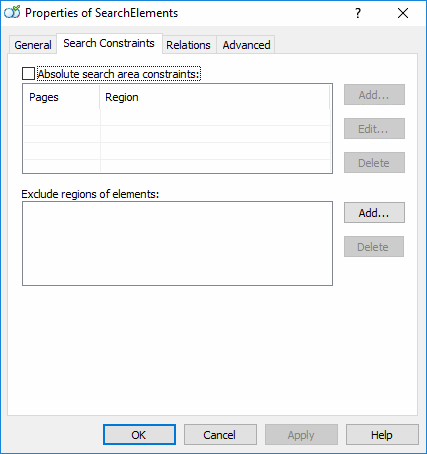
検索領域は、新しい要素を作成すると表示される プロパティ ダイアログの Search Constraints タブで指定します。
既存の要素の プロパティ ダイアログを開くには、次のいずれかを行います。
- FlexiLayout ツリーで要素を右クリックし、ショートカット メニューから プロパティ… コマンドを選択します。
- FlexiLayout ツリーで要素をダブルクリックします。
要素の プロパティ ダイアログを開き、Search Constraints タブをクリックして、Absolute search area constraints オプションを選択します。
複数ページ文書では、Pages ドロップダウンリストから All、Even、Odd、Last、Range の 5 つのオプションのいずれかを選択して、要素を検索するページを指定できます。Range を選択した場合は、ページ番号をコンマで区切って入力し、ハイフンでページ範囲を指定します: 2, 4, 6-8, 15。
検索領域の絶対座標は、Region field で定義できます。座標は [left, top, right, bottom] の形式で入力します。この field には複数の矩形の座標を指定できます。
object の絶対座標を確認するには、Measure ツールを使用します。
検索領域のプロパティを指定した後、Add… をクリックします。検索領域が Search areas リストに表示されます。検索領域を編集するには、Pages リストまたは Region field に値を入力し、Replace をクリックします。Region field が空の場合、FlexiLayout Studio はページ範囲全体で要素を検索します。
Exclude regions of elements プロパティを使用すると、要素について見つかった仮説の領域を検索領域から除外できます。除外対象の要素について仮説が生成されない場合、この制約はその要素の検索領域に影響しません。
ただし、Advanced pre-search relations ペインで、除外対象の要素の仮説の境界の一部に追加の制約が指定されている場合は例外です。この場合、プログラムが除外対象の要素を見つけられないと、その要素の矩形の検索領域が周囲の検索領域から切り取られます。内部矩形の詳細については、Fuzzy rectangleを参照してください。 縦向きテキストとは、左または右に 90 度回転したテキスト行のことです。文字が上下に 1 文字ずつ並んでいても、通常の向きを保っているテキスト断片は、縦向きテキストとしては検出されません。


![[Search through vertical text] オプションが選択され、その [Clockwise oriented] と [Counterclockwise oriented] のサブオプションが有効になっている、要素のプロパティ ダイアログの Search Constraints タブのスクリーンショット。](https://mintcdn.com/abbyy/8aWHPAJyzWmTqglX/images/flexi-capture/fls/vertical_text.PNG?fit=max&auto=format&n=8aWHPAJyzWmTqglX&q=85&s=35c8fd7f0986bb9bbab7d82f4fae4e98)