
- ABBYY FlexiCapture のサービスが、Microsoft Outlook プロファイルで使用しているものと同じユーザー アカウントで実行されていることを確認してください。これを行うには、必要なアカウントで Microsoft Outlook を開き、プログラムがドキュメントをインポートするメールボックスを追加します。
- ABBYY FlexiCapture のサービスを実行しているこのユーザー アカウントに管理者権限があることを確認してください。COM+ アプリケーションの作成時にこのユーザー アカウントを使用するためです。
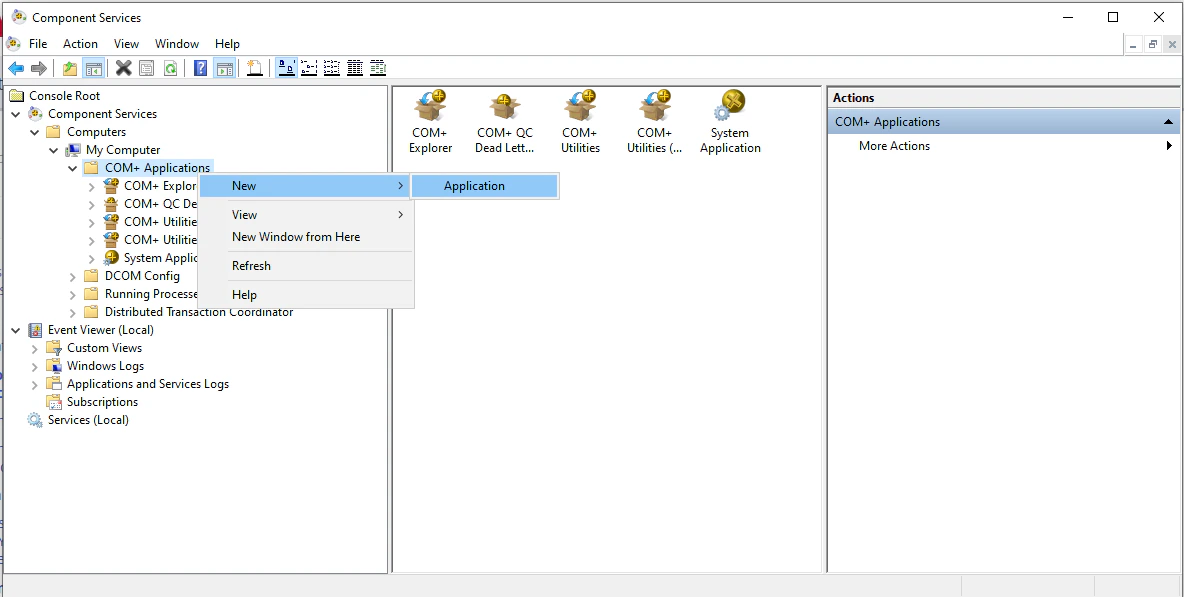
- Component Services console を開き、Console Root → Computers → My Computer → COM+ Applications に移動します。
- COM+ Applications を右クリックし、ショートカット メニューの New → Application をクリックします。COM+ Application Install Wizard が開きます。
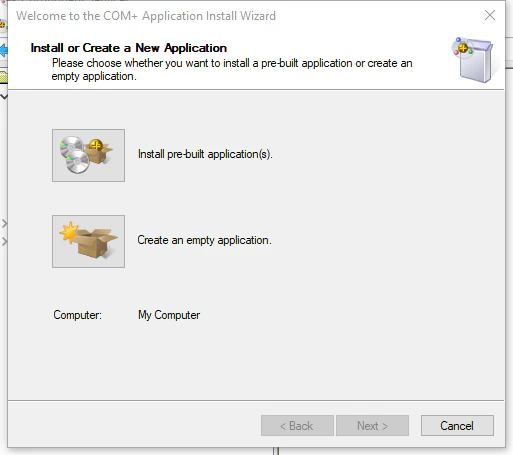
- Install or Create a New Application ダイアログで、Create an empty application をクリックします。
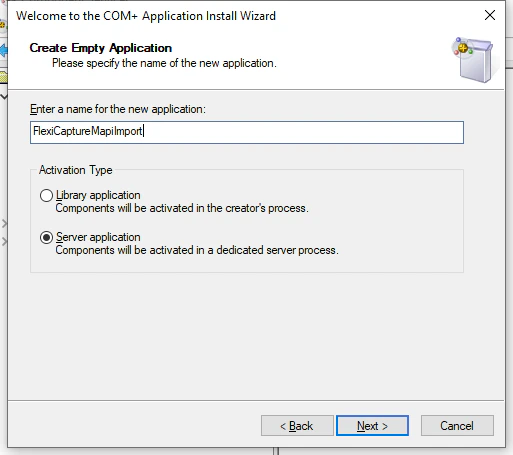
- Create Empty Application ダイアログで、アプリケーション名を入力し、Server application を選択して Next をクリックします。
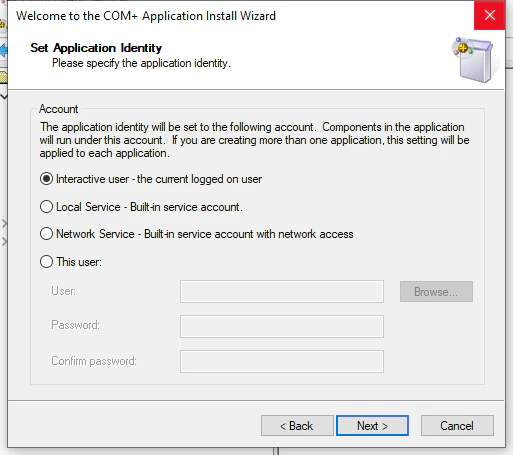
- Set Application Identity ダイアログで、Interactive user - the current logged on user を選択し、Next をクリックします。
- 残りのダイアログでは、既定の設定のまま Next をクリックします。COM+ アプリケーションの作成を完了してください。
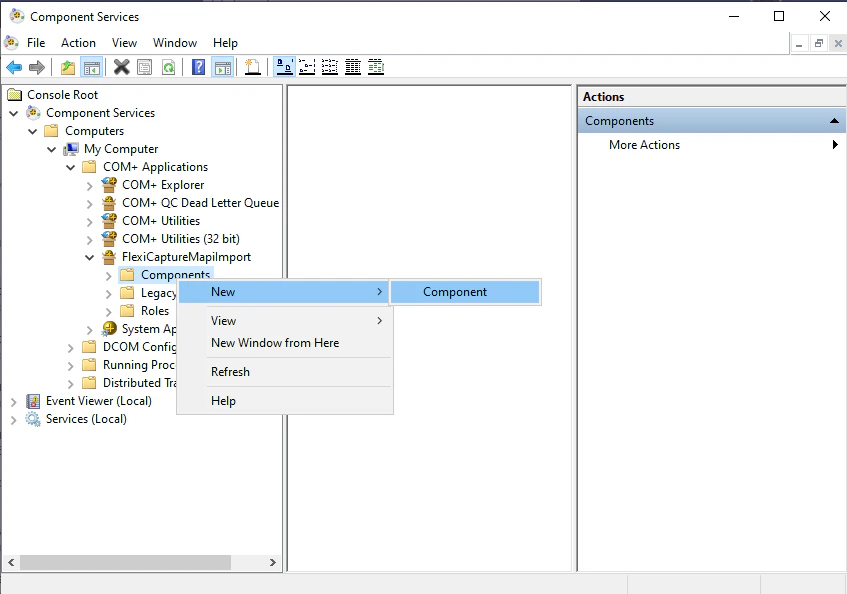
- 使用可能なアプリケーションの一覧で、新しく作成した COM+ アプリケーションを見つけ、Components フォルダーを右クリックして New → Component をクリックします。
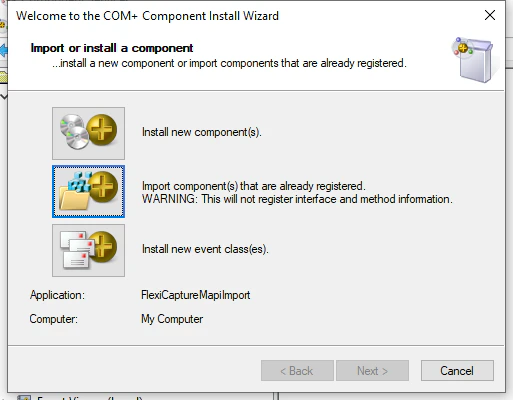
- Import or install a component ダイアログで、Import component(s) that are already registered. をクリックします。
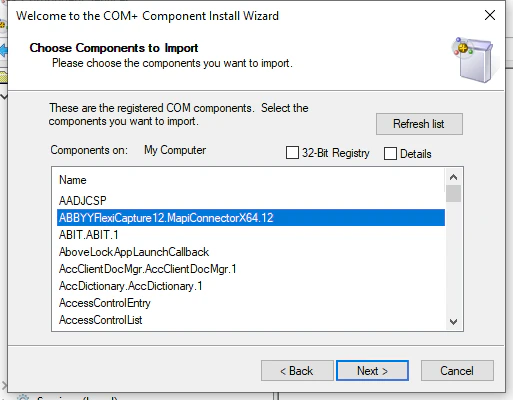
- Choose Components to Import ダイアログで、次の操作を行います。
- 64 ビット版の Microsoft Office を使用している場合は、ABBYYFlexiCapture12.MapiConnectorX64.12 コンポーネントを選択し、Next をクリックします。
- 32 ビット版の Microsoft Office を使用している場合は、32-Bit Registry オプションを選択し、ABBYYFlexiCapture12.MapiConnectorX86.12 コンポーネントを選択して、Next をクリックします。
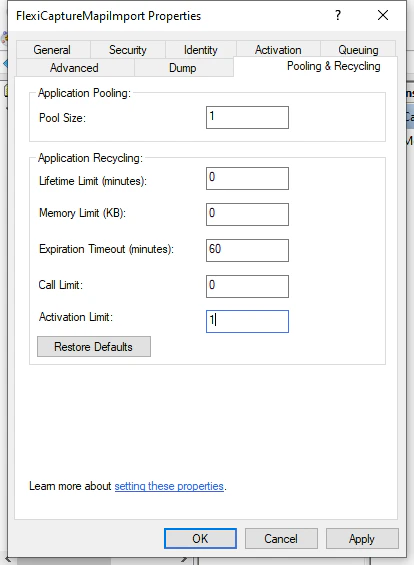
- 必要なコンポーネントをインポートしたら、利用可能なアプリケーションの一覧で COM+ アプリケーションを右クリックし、ショートカット メニューの Properties をクリックします。表示されるアプリケーションのプロパティ ダイアログで、Pooling & Recycling タブをクリックします。
- Expiration Timeout (minutes) ボックスに「60」と入力します。Activation Limit ボックスに「1」と入力します。変更を保存するには、OK をクリックします。
MAPI インポートを設定する前に、Processing Station を停止しておくことをお勧めします。Processing Station を停止しないまま MAPI インポートの設定中に「The RPC server is unavailable」エラーが表示された場合は、ABBYY FlexiCapture と Processing Station を再起動してください。
MAPI プロトコルを使用して ABBYY FlexiCapture 12 にインポートする場合は、Microsoft Outlook 2016 の使用をお勧めします。Microsoft Outlook のそれ以降のバージョンはサポートされていません。