
- Le libellé du champ apparaît toujours sur la première page, dans la partie supérieure. Vous pouvez donc limiter la zone de recherche à la première page et utiliser des coordonnées absolues pour définir une zone rectangulaire.
- Utilisez le fichier
AddressHeaders.txtpour rechercher le texte. - Vous pouvez définir le pourcentage d’erreur maximal sur 20, ce qui, dans ce cas, signifie pas plus de 3 erreurs par expression.
Le nombre optimal d’erreurs ne peut être déterminé que par tâtonnements. Pour plus d’informations sur les éléments Static Text, voir Static Text.
Créer l’élément kwDeliveryAddress
1
Créer l’élément Static Text
Dans l’élément InvoiceHeader, créez un élément Static Text et nommez-le kwDeliveryAddress.
2
Lire le texte de recherche à partir d’un fichier
Cliquez sur l’onglet Static Text, sélectionnez Search text from file et indiquez le chemin vers le fichier 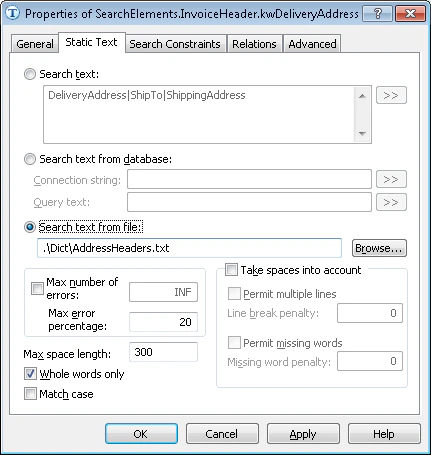
AddressHeaders.txt (dossier %public%\ABBYY\FlexiCapture\12.0\Samples\FLS\English\Invoice\Dict).Un fichier texte est accessible par son nom, qui peut être absolu ou relatif. Les noms relatifs sont spécifiés par rapport au dossier du projet FlexiCapture (le dossier contenant le fichier *.fcproj) ou au dossier du projet FlexiLayout Studio (le dossier contenant les images).3
Définir le pourcentage d’erreur maximal
Définissez pourcentage d’erreur maximal sur 20.
4
Spécifier la zone de recherche
Cliquez sur l’onglet Search Constraints et utilisez des coordonnées absolues pour définir la zone de recherche rectangulaire sur la première page :
- Sélectionnez Contraintes de zone de recherche absolue.
- Dans le champ Pages, sélectionnez Range dans la liste déroulante.
- Dans le champ Range, saisissez
1. - Dans le champ Region, spécifiez les coordonnées du rectangle
[1, 1, 2475, 1878]. - Cliquez sur Add…. La zone de recherche apparaît dans la liste Zones de recherche.
5
Ajouter des relations de pré-recherche
Cliquez sur l’onglet Advanced. Dans le champ relations avancées de pré-recherche, spécifiez :
6
Associer le FlexiLayout
Excluez temporairement l’élément InvoiceFooter et associez le FlexiLayout.