
- Le nom du champ Date de la facture est le mot court et très courant
Date; restreignez donc la zone de recherche autant que possible. - Si ce champ est présent, son nom apparaît très près du nom du champ Numéro de facture.
Créer l’élément kwInvoiceDate
1
Créer l’élément Static Text
Dans l’élément InvoiceHeader, créez un élément Static Text et nommez-le kwInvoiceDate.
2
Saisir le texte de recherche
Cliquez sur l’onglet Static Text. Dans le champ Texte de recherche, saisissez
Date.3
Définir le pourcentage d’erreur maximal
Définissez Max error percentage sur 30, ce qui n’autorise qu’une seule erreur dans ce mot de quatre lettres.
4
Ajouter des relations de position
Cliquez sur l’onglet Relations, cliquez sur Add, puis ajoutez des relations indiquant que le mot-clé peut se trouver au maximum à 30 points au-dessus de la limite supérieure du libellé du champ Numéro de facture et à 700 points au-dessous de sa limite inférieure :
- Sous la limite supérieure de la région kwInvoiceNumber, Offset = -30, Reference boundary = Top.
- Au-dessus de la limite inférieure de la région kwInvoiceNumber, Offset = -700, Reference boundary = Bottom.
5
Associer le FlexiLayout
Excluez temporairement l’élément InvoiceFooter et associez le FlexiLayout.
- Sur la première page de certains documents, plusieurs hypothèses sont générées pour kwInvoiceDate et la mauvaise est parfois sélectionnée. Ajustez les propriétés de l’élément pour corriger cette erreur.
- Le champ recherché est le plus proche du bord supérieur de la page.
Ajouter des contraintes de recherche à kwInvoiceDate
1
Ouvrir les propriétés de l’élément
Ouvrez la boîte de dialogue Propriétés de l’élément kwInvoiceDate.
2
Définir la contrainte Nearest
Cliquez sur l’onglet Relations, sélectionnez Nearest, puis sélectionnez Page top edge dans la liste déroulante To.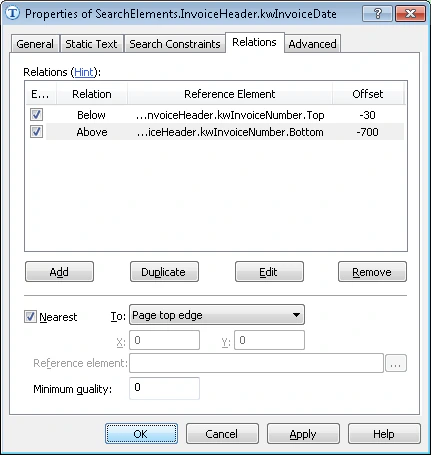
3
Vérifier la correspondance
Lancez à nouveau l’association du FlexiLayout afin de confirmer que le nom du champ Date de la facture est détecté de manière fiable.