
- Sur certains documents, le champ Date de la facture apparaît à droite du libellé du champ ; sur d’autres, en dessous. Limitez la zone de recherche aux rectangles situés à droite du libellé du champ et en dessous de celui-ci.
- Utilisez un élément Date pour rechercher la date. De plus, si le nom du champ n’est pas détecté, ne recherchez pas les données du champ.
- Les dates sont souvent reconnues de manière peu fiable, en raison de défauts de numérisation, de formats de date invalides, etc. Spécifiez un élément Character String supplémentaire au cas où l’élément Date ne trouverait aucune date.
Créer l’élément de groupe grDate
1
Créer l’élément Group
Dans l’élément InvoiceHeader, créez un élément Group et nommez-le grDate.
2
Limiter la zone de recherche
Cliquez sur l’onglet Advanced et définissez des contraintes de recherche supplémentaires : limitez la zone de recherche à un tableau de rectangles composé d’un rectangle à droite du libellé du champ et d’un rectangle sous le libellé du champ, avec un certain décalage. En langage FlexiLayout :
Créer l’élément InvoiceDate
1
Créer l’élément Date
Dans l’élément
InvoiceHeader.grDate, créez un élément Date et nommez-le InvoiceDate.2
Spécifier les formats de date
Cliquez sur l’onglet Date et spécifiez tous les formats de date possibles pour l’élément InvoiceDate :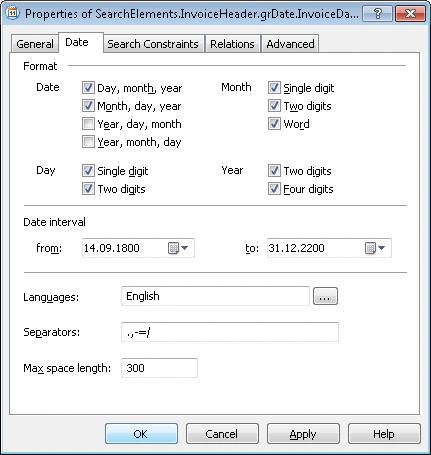
3
Exclure les éléments déjà détectés
Sur certaines images, la zone de recherche du champ Date de la facture inclut les éléments déjà détectés kwInvoiceNumber et InvoiceNumber. Pour empêcher FlexiLayout Studio de considérer leurs valeurs comme des hypothèses pour le champ Date de la facture, excluez-les de la zone de recherche :
- Cliquez sur Add… à côté du champ Exclude regions of elements.
- Sélectionnez kwInvoiceNumber dans la liste des éléments.
- Cliquez sur OK. La chaîne
SearchElements.InvoiceHeader.kwInvoiceNumbers’affiche dans le champ Exclude regions of elements.
SearchElements.InvoiceHeader.InvoiceNumber.4
Ajouter la contrainte de recherche
Cliquez sur l’onglet Advanced. Le champ Date de la facture est facultatif. Toutefois, lorsqu’un document contient une date dans le champ Date de la facture, le libellé du champ correspondant (décrit précédemment par l’élément kwInvoiceDate) est toujours présent. Dans relations avancées de pré-recherche, ajoutez la condition suivante : recherchez l’objet image uniquement si kwInvoiceDate a été détecté. Dans le langage FlexiLayout :
5
Associer le FlexiLayout
Excluez temporairement l’élément InvoiceFooter, puis associez le FlexiLayout.
Créer l’élément InvoiceDateAsString
1
Créer l’élément Character String
Dans l’élément
InvoiceHeader.grDate, créez un élément Character String et nommez-le InvoiceDateAsString.2
Spécifier l’alphabet
Cliquez sur l’onglet Character String et spécifiez l’alphabet :
,-./0123456789ABCDEFGHIJKLMNOPQRSTUVWXYZ abcdefghijklmnopqrstuvwxyz3
Définir le pourcentage de caractères hors alphabet
Définissez le pourcentage de caractères hors alphabet sur 30 %.
4
Définir le nombre de caractères
Dans le champ Character count, spécifiez l’intervalle flou
{-1, 8, 14, INF} pour la longueur de la chaîne de caractères, sachant que les valeurs possibles sont comprises entre 8 et 14 caractères. Toute hypothèse en dehors de cet intervalle est pénalisée.5
Définir la longueur maximale de l’espace
Définissez Max space length sur 20 afin de limiter la longueur maximale d’un espace dans la chaîne de texte à 20 points. Conservez les paramètres par défaut pour les autres propriétés de l’élément.
6
Ajouter la contrainte de repli
Cliquez sur l’onglet Advanced. Étant donné que l’élément InvoiceDateAsString ne doit être recherché que si l’élément InvoiceDate n’est pas détecté, spécifiez cette condition dans le champ relations avancées de pré-recherche. Dans le langage FlexiLayout :
7
Ajouter la contrainte d’emplacement
Spécifiez une condition supplémentaire, semblable à celle de InvoiceDate : recherchez l’objet image uniquement si l’élément kwInvoiceDate a été détecté, puis recherchez l’objet le plus proche de kwInvoiceDate. Dans le langage FlexiLayout :
8
Définir la région du bloc
Spécifiez l’emplacement du bloc InvoiceDate comme la région rectangulaire de l’élément InvoiceDate ou InvoiceDateAsString détecté, étendue de 5 points verticalement et horizontalement. Sélectionnez l’option Expression et saisissez l’expression suivante :